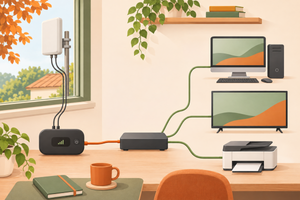
Обложка — сгенерированная редакционная иллюстрация, не фото конкретной модели.
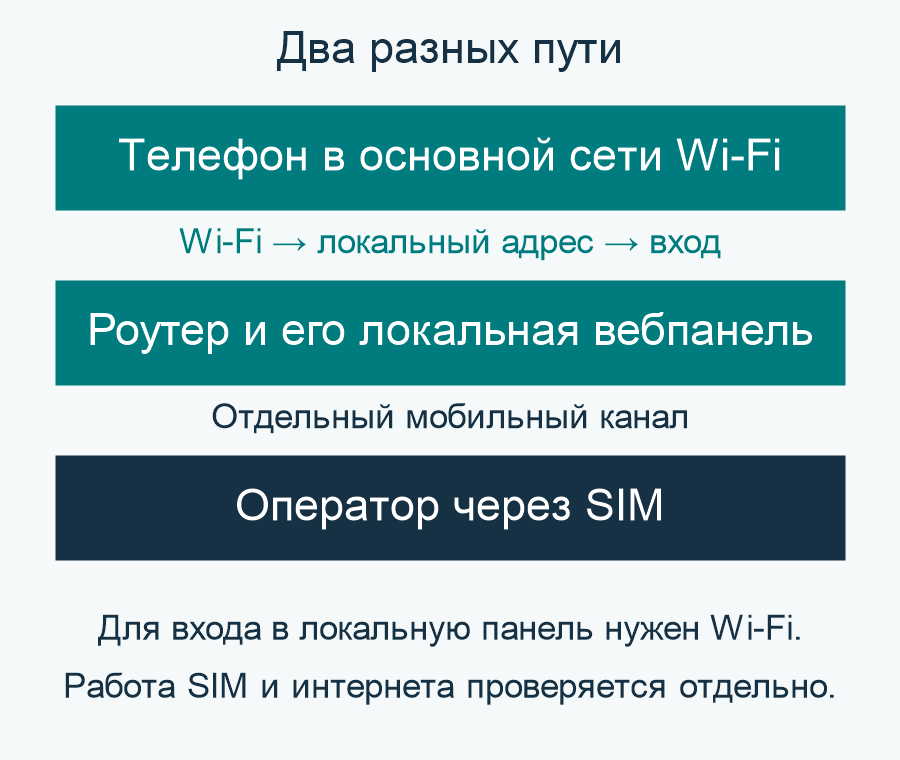
Чтобы зайти в настройки роутера с телефона, подключитесь к его основной сети Wi-Fi, найдите адрес управления на этикетке или в параметрах текущего соединения и откройте его в адресной строке браузера. Затем введите пароль администратора. Для локальной вебпанели обычно не нужны ни оплаченный мобильный интернет, ни доступ к сайтам: нужна связь телефона именно с этим роутером.
Телефон и роутер могут общаться без интернета
В домашнем подключении есть два разных участка. Первый — от телефона до роутера по Wi-Fi. Второй — от роутера до сети оператора через SIM. Локальная страница управления относится к первому участку. Поэтому сообщение телефона «Без доступа к интернету» само по себе не мешает открыть настройки.
TP-Link объясняет, что вебпанель является внутренним сервером устройства: интернет для неё не нужен, но нужно подключение к роутеру. Это не распространяется автоматически на облачный кабинет или приложение, которое обращается к внешнему сервису.
Первый шаг — выбрать правильную сеть Wi-Fi
Откройте настройки Wi-Fi на телефоне и посмотрите, к какой сети он подключён сейчас. Название должно соответствовать вашему роутеру. Его могли изменить после установки, поэтому этикетка показывает только начальные данные. Не ориентируйтесь лишь на значок Wi-Fi в верхней части экрана: телефон мог автоматически вернуться к другой сохранённой сети.
Для входа выбирайте основную сеть владельца. Гостевой доступ может разрешать интернет и одновременно ограничивать доступ к управлению. Если дома стоит ещё Mesh-система или отдельный маршрутизатор, для первой проверки подключитесь непосредственно к Wi-Fi нужного 4G-устройства. Так проще понять, чью панель вы открываете.
- Убедитесь, что роутер включён и завершил запуск.
- В списке Wi-Fi выберите его основную сеть и введите действующий пароль Wi-Fi.
- Если телефон предлагает остаться в сети без интернета, оставьте это подключение для локальной проверки.
- Вернитесь к списку Wi-Fi и убедитесь, что подключение не изменилось.
Если телефон сам переключается на мобильные данные, на время проверки можно выключить именно передачу мобильных данных, оставив Wi-Fi включённым. После завершения верните привычный режим. Это диагностический шаг, а не требование навсегда отказаться от мобильного интернета.
Как найти IP-адрес роутера на iPhone и Android
Начните с этикетки и официальной инструкции точной модификации. Там может быть IP-адрес или локальное имя для браузера. Если адрес уже меняли, начальное значение не подойдёт. Тогда полезны сведения о текущем подключении Wi-Fi: поле «Роутер», «Маршрутизатор» или «Шлюз».
На iPhone
Откройте «Настройки» → Wi-Fi и нажмите кнопку информации рядом с подключённой сетью. В блоке IPv4 найдите поле «Маршрутизатор» и перепишите его значение. Названия могут различаться в зависимости от языка и версии iOS. Справка Apple описывает открытие параметров текущей сети через кнопку информации.
На Android
Откройте раздел Wi-Fi или «Сеть и интернет», нажмите подключённую сеть либо значок настроек рядом с ней. Посмотрите подробности соединения и дополнительные сведения. В разных оболочках поле называется «Шлюз» или «Маршрутизатор»; некоторые телефоны его не показывают. Не переключайте IP с «DHCP» на «Статический» только ради появления дополнительных полей.
Важно не перепутать адрес телефона с адресом шлюза. Учебный пример: телефон получил 192.168.8.24, а роутер имеет 192.168.8.1. Для входа нужно второе значение. Это пример частной домашней сети, а не универсальный набор цифр для каждого устройства.
В простой сети шлюз обычно ведёт к домашнему маршрутизатору. В более сложной схеме он может принадлежать другому устройству. Если телефон не показывает адрес, используйте инструкцию, экран роутера или компьютер: не устанавливайте случайное приложение для «поиска пароля».
Вводите адрес в браузер, а не в поисковый запрос
Запустите обычный браузер телефона. Нажмите его адресную строку и введите полный адрес из инструкции. Например, если для вашей модели указан http://192.168.8.1, введите именно его. В числовом адресе используются точки и цифры; латинская буква l вместо цифры 1 создаёт другую запись.
Если появилась выдача Google, браузер выполнил поиск вместо открытия панели. Вернитесь к адресной строке и проверьте ввод. Рекламное объявление или сайт с инструкциями не являются вашей локальной панелью. На них не нужно вводить пароль роутера.
Используйте протокол и, при необходимости, номер порта, которые указывает производитель. Не меняйте наугад HTTP на HTTPS или наоборот. Если браузер показывает предупреждение о сертификате, остановитесь и сверьте адрес и официальный порядок входа для модели; не привыкайте пропускать такие сообщения ради доступа.
Для Huawei CPE производитель приводит 192.168.8.1 и советует брать данные с таблички устройства. Однако после изменения LAN IP нужен уже новый адрес — это отдельно указано в справке Huawei о локальных адресах. Поэтому безрезультатный перебор 192.168.0.1 и 192.168.1.1 лучше заменить проверкой действующего шлюза.
Какой пароль нужен для входа
Пароль администратора роутера открывает его настройки. Пароль Wi-Fi подключает телефон к беспроводной сети. PIN SIM разблокирует карточку, а пароль кабинета оператора относится к услугам номера. Они выполняют разные задачи, даже если когда-то два значения совпадали.
Huawei определяет пароль входа как пароль администратора вебпанели. Для начального доступа смотрите табличку, инструкцию или данные, которые установили при первом запуске. Не предполагайте, что admin/admin подходит всем роутерам.
Есть исключения для отдельных моделей. В официальной инструкции MiFi 8800L начальный пароль администратора совпадает с паролем основной сети Wi-Fi; для входа приведены my.jetpack или 192.168.1.1. После изменения эти пароли могут различаться. Не переносите это правило на другую модель только из-за похожего корпуса.
Если форма открылась, но отклоняет пароль, адрес уже отвечает: переходите к проверке учётных данных. Сверьте регистр, раскладку, лишние пробелы и автозаполнение. Не угадывайте десятки комбинаций. Используйте предусмотренное восстановление, если оно есть; для оборудования, настроенного другим человеком, уточните у него действующий доступ.
Не открываются настройки роутера: разделите три ситуации
| Что на экране | Что уже известно | Следующая проверка |
|---|---|---|
| Ожидание или «Не удалось подключиться» | Форма входа не получена | Основной Wi-Fi, действующий адрес, второе устройство |
| Поисковая выдача или сторонняя страница | Открыт другой ресурс | Адресная строка и точная запись адреса |
| Форма есть, пароль отклонён | Панель доступна, вход не подтверждён | Пароль администратора и официальное восстановление |
Когда формы нет, проверьте доступ со второго телефона в той же основной сети. Если на нём всё работает, сосредоточьтесь на первом: другой браузер, приватная вкладка без старой сессии, правильная сеть. Включённый вами VPN может менять маршруты; проверьте его настройки доступа к локальной сети. Для рабочего телефона с управляемым VPN обратитесь к администратору, не обходите корпоративные правила.
Если панель недоступна с двух устройств, а у модели есть LAN, проверьте прямое проводное подключение компьютера. Комбинированный WAN/LAN должен работать в подходящем режиме. Само наличие гнезда не подтверждает, что оно сейчас настроено как LAN. Не меняйте одновременно кабели, локальный адрес и режимы: после каждого шага фиксируйте результат.
Что учесть на стационарном и карманном роутере
Для домашнего устройства удобен запасной проводной путь. У Alcatel LINKHUB HH71VM в каталоге указан один комбинированный WAN/LAN. Если он уже занят кабельным источником интернета, оцените схему подключения перед отключением. Это пример проверки порта, а не гарантия одинакового адреса панели у всех Alcatel.
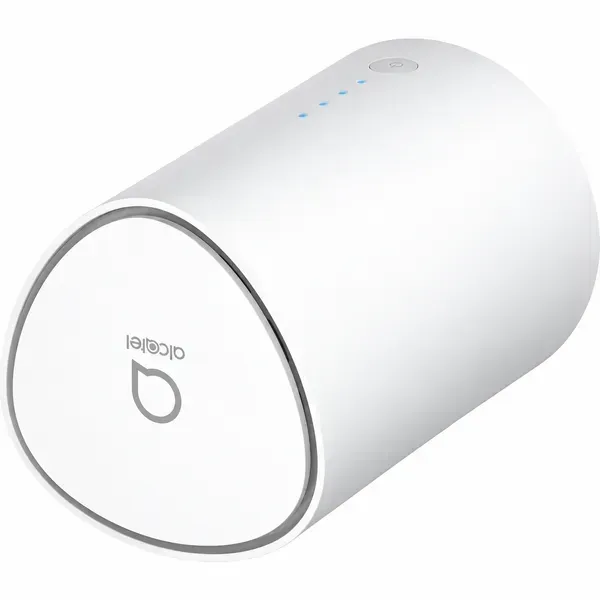
Huawei B535-232a — другой стационарный вариант с Ethernet. Перед покупкой попросите показать доступ к вебпанели именно того экземпляра, который получаете, и уточните текущий пароль и порядок восстановления. Замена рабочего роутера не нужна только потому, что телефон сохранил старый адрес.
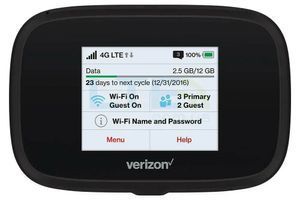
У карманной модели экран может подсказывать название сети и адрес управления. Не все такие устройства имеют Ethernet, а USB может выполнять разные функции. Подключённый зарядный кабель не доказывает сетевое соединение. Для первого входа используйте поддерживаемый производителем способ по Wi-Fi и проверьте заряд.
Если открылась панель другого устройства
Типичный пример: 4G-роутер отдаёт интернет второму маршрутизатору, а телефон подключён к Wi-Fi второго. Адрес шлюза телефона тогда может вести ко второму устройству. Прочитайте название модели на странице входа, прежде чем вводить данные или что-либо менять.
Подключитесь непосредственно к основной сети нужного роутера и снова проверьте адрес. Для точки доступа без собственной маршрутизации адрес управления может быть отдельным от шлюза. Ищите его в схеме своей сети, списке клиентов главного роутера или документации установки. Не меняйте IP наугад: можно потерять доступ и к другим устройствам.
После входа: убедитесь, что задача выполнена
Сверьте модель и откройте нужный раздел только для просмотра. Если целью были сообщения оператора, дальше есть инструкция по чтению SMS на 4G-роутере. Для изменения паролей и гостевых разрешений используйте отдельный материал о защите домашнего Wi-Fi.
Сохраните локальный адрес в приватной закладке и запишите модель рядом. Пароль держите в менеджере паролей. Для поддержки достаточно модели, способа подключения, адреса панели и точного сообщения об ошибке; пароль отправлять не нужно. Со снимка экрана уберите секреты и лишние идентификаторы.
Короткие ответы
Обязательно ли устанавливать приложение?
Нет, если модель имеет локальную вебпанель с нужными функциями. Приложение может быть альтернативой; его наличие и зависимость от облачного сервиса проверяйте в официальной документации.
Можно ли зайти без SIM-карты?
Для локального управления многих моделей достаточно включённого роутера и Wi-Fi. Ограничения первого запуска зависят от модели. Отсутствие SIM не доказывает, что адрес панели должен быть недоступен.
Когда нужен сброс?
Когда официальный порядок восстановления требует его и подготовлены данные для повторной настройки. До этого проверьте сеть, адрес и пароль. Обычная перезагрузка и возврат к заводским параметрам — разные действия.