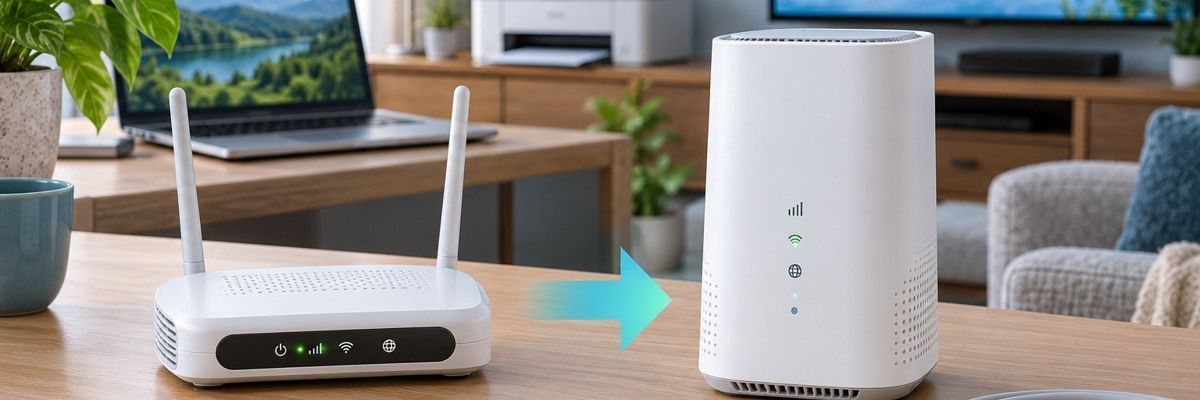
Чтобы заменить 4G-роутер с минимумом повторных настроек, сначала запишите параметры старой сети, отдельно проверьте интернет на новом устройстве, а затем перенесите совместимые настройки Wi-Fi и LAN. Одинаковые имя сети и пароль помогут многим клиентам подключиться снова. Однако они не переносят резервирование DHCP, правила доступа или параметры SIM и не гарантируют, что каждая камера или розетка сразу появится онлайн.
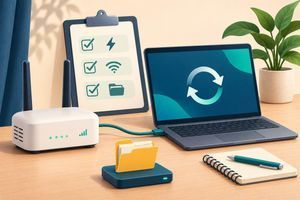
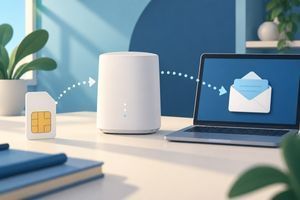
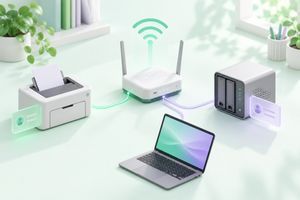
Обложка — сгенерированная иллюстрация, а не фотография конкретных моделей.
Представим квартиру: телевизор подключён кабелем, ноутбуки — через Wi-Fi, у принтера постоянный локальный адрес, а несколько умных устройств помнят старую сеть. Задача замены — последовательно восстановить эти связи. Ниже приведён план перехода с одного SIM-роутера на другой; названия меню сверяйте с инструкцией конкретной модели и прошивки.
До замены: составьте паспорт домашней сети
Пока старый роутер работает, откройте его панель управления со своего компьютера. Запишите точные SSID — названия сетей 2,4 и 5 ГГц, если они разные, — пароль Wi-Fi и тип защиты. Отдельно сохраните адрес LAN, маску, диапазон DHCP и правила для принтера, NAS или камер. Для SIM понадобятся формат карты, состояние номера и имя профиля подключения, если его вводили вручную.
Составьте короткий список клиентов: что подключено кабелем, что использует Wi-Fi, у каких устройств IP-адреса заданы вручную и какие зависят от облачного приложения. Отметьте важные подключения: рабочий компьютер, охранную камеру, принтер. Это определит порядок проверки после перехода.
Сохраните резервную копию конфигурации, если такая функция есть. Файл и снимки меню храните приватно: в них могут быть пароли и другие секретные параметры. Не сбрасывайте старое устройство до завершения проверки нового. Оно останется запасным вариантом, если обнаружится несовместимый антенный переходник, неподдерживаемый режим или проблема с SIM.
| Что записать | Зачем это нужно |
|---|---|
| SSID, пароль, защита | Воссоздать совместимую беспроводную сеть для существующих клиентов. |
| LAN, DHCP, резервирование | Сохранить согласованную связь с принтером, NAS и другими локальными узлами. |
| SIM, APN, особые режимы | Восстановить мобильный канал по требованиям оператора и устройства. |
| Кабели и назначение портов | Вернуть проводные устройства именно в LAN, а не в выделенный WAN. |
Что можно повторить вручную, а что зависит от модели
SSID и пароль — параметры сети, которые обычно можно ввести на новом роутере. А вот формат файла резервной копии определяет производитель. Не загружайте конфигурацию от другой модели лишь потому, что на корпусе тот же бренд. Сначала проверьте допустимую совместимость модели, аппаратной ревизии и версии программного обеспечения.
Например, инструкция TP-Link для операторских устройств ограничивает восстановление файлов той же моделью. Это правило конкретной линейки, а не подтверждение совместимости любых двух маршрутизаторов. При переходе между разными моделями практичнее выписать нужные значения и настроить их вручную.
Не переносите без проверки фиксацию LTE-диапазонов, нестандартные DNS, переадресацию портов или правила фильтрации. Выясните, для чего создано каждое правило и нужно ли оно теперь. Пароль администратора нового устройства настройте отдельно от Wi-Fi. Старый конфигурационный файл оставьте для восстановления старого роутера, если придётся вернуться к нему.
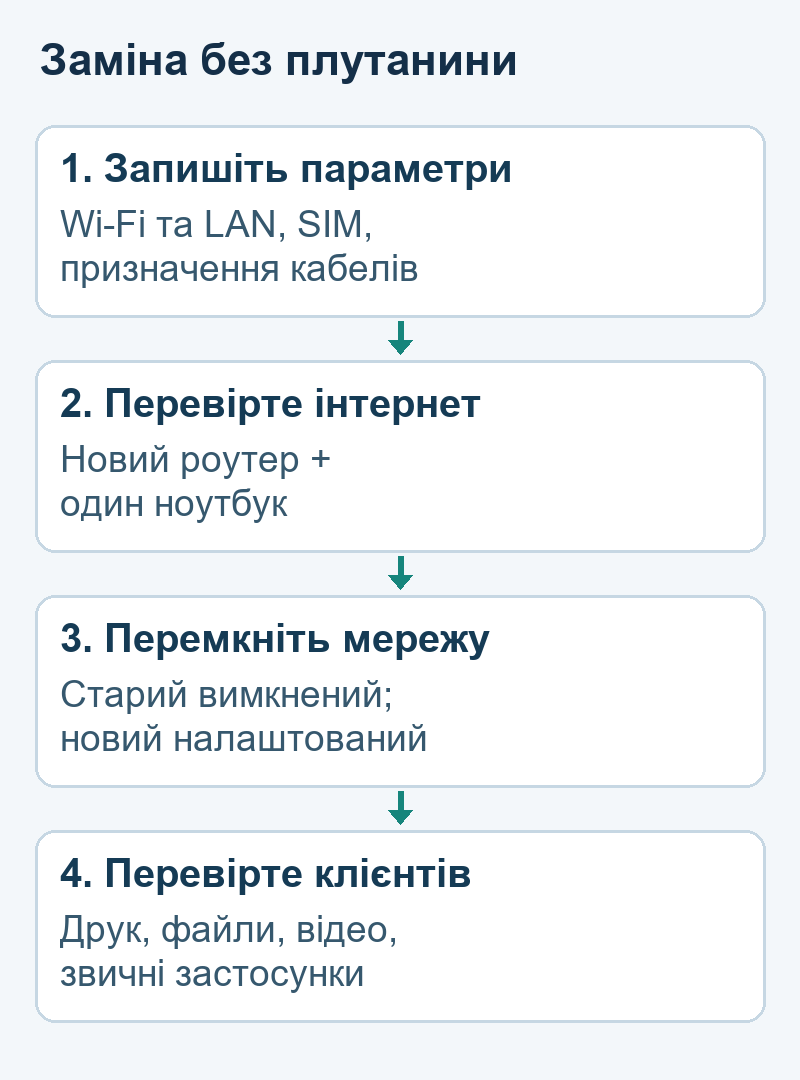
Сначала запустите новый роутер как отдельное устройство
Подготовьте его штатный блок питания, инструкцию и Ethernet-кабель, если есть LAN. Одинаковый штекер не означает одинакового напряжения или полярности, поэтому старый адаптер не стоит переставлять автоматически. Так же проверьте формат SIM: Micro-SIM и Nano-SIM требуют соответствующего слота. Не вставляйте карту силой и не обрезайте её наугад.
Перед извлечением SIM выключите старый роутер; в новый устанавливайте её по его руководству. Подключите компьютер к новому устройству кабелем или по исходным данным Wi-Fi с этикетки. Дождитесь определения SIM и регистрации в сети. Если требуется PIN, используйте проверенный код, а не серию догадок.
Сначала оставьте автоматический профиль мобильного подключения, если это предусмотрено инструкцией. Если интернет не появился, сверьте APN и другие параметры с оператором для конкретного тарифа. Справка Zyxel по LTE-устройствам также советует уточнять APN у провайдера. Не копируйте случайный профиль с форума.
Откройте несколько сайтов на подключённом ноутбуке. Для проверки телефона выключите на нём мобильные данные, иначе он может незаметно использовать собственную SIM. Пока интернет через новый роутер не подтверждён, не начинайте массово переподключать телевизоры и умные устройства. Сначала должен работать сам канал, затем — домашняя сеть.
Повторите Wi-Fi так, чтобы клиенты его узнали
Введите старые SSID и пароль точно, с учётом регистра, пробелов и символов. Если раньше были две отдельные сети, запишите обе пары параметров. Проверьте, что на новом роутере включены диапазоны, которые поддерживают ваши клиенты. Устройство только с Wi-Fi 2,4 ГГц не подключится к сети, доступной лишь на 5 ГГц.
TP-Link описывает сохранение имени и пароля как способ упростить замену для многих Wi-Fi-клиентов. При этом проверяйте режим шифрования. В официальной справке для Tapo/Kasa среди важных параметров указан и тип защиты. Совместимость отдельного устройства определяет его документация.
Не повторяйте устаревшую небезопасную защиту лишь ради автоматического подключения. Если старая сеть использовала WEP или WPA/TKIP, переход стоит совместить с обновлением безопасности и ручным переподключением клиентов. Для современной сети ориентируйтесь на WPA3 или совместимый WPA2/WPA3, а для техники без WPA3 — на поддерживаемый WPA2-AES. Рекомендации Apple для роутеров объясняют различия этих режимов.
Когда новая сеть готова, выключите старый роутер и только затем проверяйте клиентов с одинаковым SSID. Так будет понятно, к какому оборудованию подключился телефон или принтер. Это не запрет на согласованные точки доступа с общим именем, а способ избежать путаницы при разовой замене двух независимых маршрутизаторов.
Верните LAN-адреса и проводные подключения
Имя Wi-Fi не определяет локальную IP-сеть. У нового роутера могут быть другой адрес шлюза и другой пул DHCP. Например, принтер с вручную заданным адресом 192.168.8.110 не станет корректным участником сети 192.168.1.0/24 лишь потому, что вы повторили пароль. Здесь нужно согласовать адресацию по старому плану или перенастроить соответствующих клиентов.
Для простого перехода можно сохранить прежнюю LAN-подсеть, если новое устройство это позволяет и нет конфликта с другими подключениями. Затем воссоздайте нужные резервирования DHCP по MAC-адресам. Подробные шаги есть в отдельном материале о постоянном адресе принтера или NAS. Не переносите старую таблицу без сверки фактических интерфейсов клиентов.
После изменения адреса роутера панель управления будет открываться по новому адресу, а компьютеру может понадобиться повторное подключение для получения параметров. Кабели телевизора, ПК и сетевого хранилища подключите к LAN-портам. Комбинированный WAN/LAN должен работать в нужной роли; надписи на корпусе и меню конкретной прошивки важнее привычного расположения гнёзд.
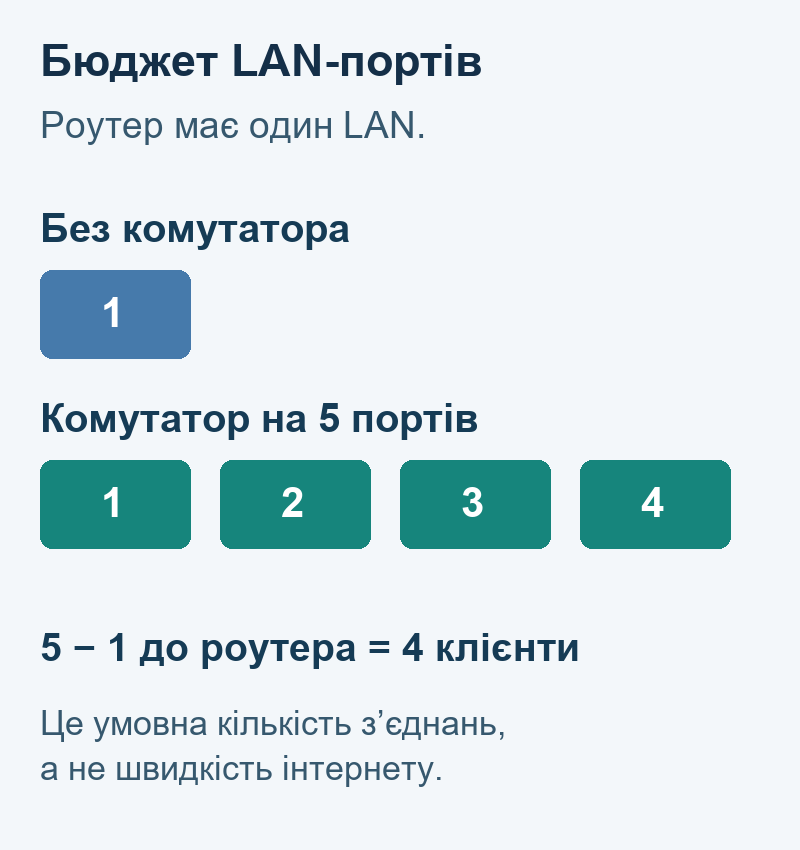
Сопоставьте новый роутер с тем, что уже установлено
Перед покупкой посчитайте проводные устройства, проверьте частоты Wi-Fi, формат SIM и разъёмы на антенном кабеле. Замена роутера не означает автоматической замены антенны: нужно сверить её диапазоны и оба подключения MIMO. Старый кабель с SMA не подключается напрямую к TS9. Выбор переходников объясняет руководство по антенным кабелям и разъёмам.
Для небольшого количества проводных подключений можно рассмотреть Alcatel LINKHUB HH71VM: в проверенной карточке указаны Wi-Fi 2,4/5 ГГц, Micro-SIM, один гигабитный WAN/LAN и два TS9. Если нужно оставить несколько кабельных клиентов, заранее предусмотрите совместимый коммутатор. Наличие нужного порта не подтверждает поддержку всех старых правил в новой прошивке.
Если важны несколько Ethernet-соединений и уже проложено антенное подключение SMA, сравните Huawei B535-232a. Карточка содержит четыре гигабитных Ethernet-порта, один с ролью WAN, Wi-Fi 2,4/5 ГГц и два SMA. Перед заказом уточните доступные LAN-порты в выбранном режиме и меню конкретной версии. Ни одна из этих моделей не переносит конфигурацию другого роутера лишь благодаря установке той же SIM.
После переключения проверяйте не значки, а рабочие действия
Подключите один ноутбук и проверьте сайты, затем телевизор и других клиентов. Напечатайте тестовую страницу, откройте файл с NAS, посмотрите камеру из привычного приложения. Для проверки именно удалённого доступа к своей камере используйте телефон через мобильную сеть. Локальное открытие из домашнего Wi-Fi не подтверждает доступ извне.
Если один клиент остался офлайн, проверяйте его сеть, диапазон и защиту отдельно. Не сбрасывайте всю домашнюю систему из-за одной розетки. При необходимости заново добавьте это устройство способом, который описал его производитель. Если проблема затронула всех, вернитесь к проверке мобильного подключения и LAN, а не меняйте десятки клиентских параметров одновременно.
Когда нужные функции подтверждены, сохраните конфигурацию уже нового роутера и обновите паспорт сети. Старый оставьте выключенным с приватной копией параметров на время наблюдения. Перед передачей или продажей удалите с него свои данные по процедуре производителя. Заводской сброс не следует делать вместо обычной перезагрузки: он удаляет настройки.
Короткие ответы перед заменой
Достаточно ли переставить SIM-карту?
Для мобильного канала этого иногда достаточно, если работает автоматический профиль и нет ограничений. Однако Wi-Fi, LAN-адреса, резервирование DHCP и правила доступа относятся к настройкам роутера и требуют отдельной проверки.
Все ли устройства подключатся к старому SSID автоматически?
Нет. Одинаковые имя и пароль помогают, но клиенту также нужны совместимые диапазон и защита. Некоторые устройства придётся переподключить вручную. Не считайте отсутствие повторного запроса пароля доказательством полной работоспособности.
Как вернуться назад, если новый роутер не подходит?
Выключите новое устройство, верните SIM в старое по его инструкции, подключите подписанные кабели и проверьте работу. Этот вариант проще, когда старый роутер не сброшен, а исходные параметры сохранены до начала замены.