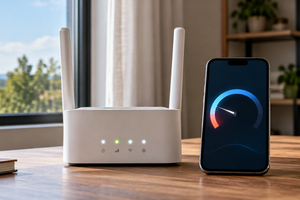
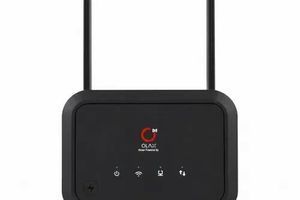
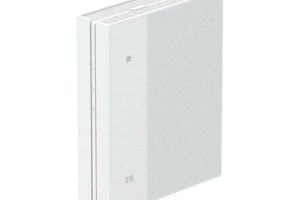
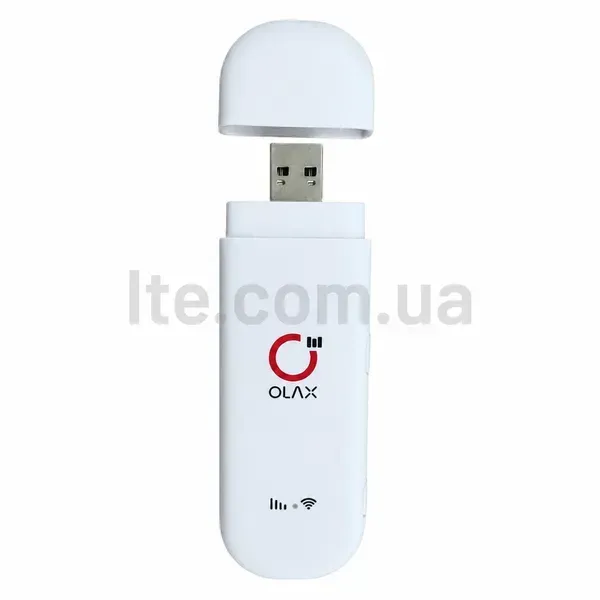
OLAX F90 — компактный USB 4G модем с Wi-Fi и двумя портами для внешней антенны. Он принимает мобильный интернет через SIM-карту и раздаёт его беспроводным устройствам. Это удобный вариант для резервной связи, работы с ноутбуком и доступа в сеть на даче, когда нужны простое USB-питание и небольшой корпус.
Этот практический обзор составлен по характеристикам нашей карточки товара. Разберём подключение OLAX F90, выбор места, проверку сигнала и подбор антенны. Лабораторные замеры скорости для материала не проводились. Узнать актуальную цену и купить OLAX F90 можно в каталоге LTE.com.ua.
1. Кому подойдёт OLAX F90: дом, дача и резервный интернет
Главное преимущество такого формата — локальная Wi-Fi сеть без кабельного провайдера. Для запуска нужны SIM-карта с доступом в интернет, покрытие оператора и стабильное USB-питание. Ноутбук, телефон и планшет подключаются к сети модема: не приходится постоянно использовать смартфон как точку доступа.
Три практических сценария
- Резерв для квартиры. Если основной провайдер недоступен, F90 можно питать от подходящего пауэрбанка. Мобильная сеть при этом тоже должна работать.
- Интернет на даче. Сначала проверьте приём возле окна. При слабом сигнале рассмотрите совместимую внешнюю антенну после диагностики.
- Временное рабочее место. Компактный модем удобно переносить между помещениями и подключать к USB-источнику питания.
До 10 Wi-Fi подключений — заявленное количество клиентов, а не гарантия комфортного просмотра видео на десяти экранах одновременно. Пропускная способность мобильного канала распределяется между пользователями. Если нужны проводные подключения или покрытие нескольких комнат, сравните модель со стационарными 4G роутерами.
2. Характеристики OLAX F90 и их практическое значение
| Параметр | Данные карточки товара | Что это означает |
|---|---|---|
| Мобильная сеть | 4G LTE Cat.4, 3G | Доступ к мобильному интернету; это не 5G модем |
| Диапазоны LTE | B1 / B3 / B7 / B8 / B20 | Нужно сверить с сетью оператора в вашей местности |
| Теоретическая скорость | До 150 Мбит/с приём, до 50 Мбит/с передача | Верхняя граница стандарта, а не обещанный результат теста |
| Wi-Fi | 2,4 ГГц, IEEE 802.11 b/g/n | Подключение смартфонов, планшетов и ноутбуков |
| Количество клиентов | До 10 устройств | Все пользователи делят доступную скорость |
| SIM-карта | Mini-SIM | Меньшую SIM устанавливают только с подходящим адаптером |
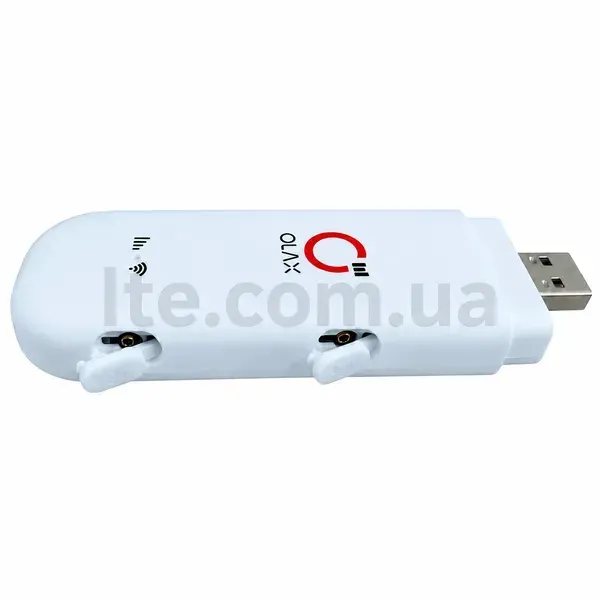
| Внешняя антенна | 2 порта, MIMO 2×2 | Необходимо проверить точную конструкцию разъёмов |
| Питание | USB, аккумулятора нет | Нужен постоянно подключённый источник питания |
| Размеры | 100,6 × 32 × 12 мм | Компактный корпус для переноски |
Перед заказом сверьте исполнение конкретной партии, формат SIM и антенные порты. Другие 4G модемы помогут сравнить формат устройства и необходимые функции без переплаты за возможности, которыми вы не будете пользоваться.
3. Как подключить и настроить OLAX F90
Порядок первого запуска
- Убедитесь, что SIM активна, на ней есть баланс или пакет данных. Тариф должен разрешать нужный вам способ использования.
- При отключённом питании установите SIM в правильной ориентации. Не проталкивайте неподходящий адаптер в слот.
- Подключите модем к USB-источнику с параметрами, соответствующими маркировке устройства.
- Найдите название Wi-Fi сети и пароль на этикетке или в инструкции именно вашего модема. Дождитесь его запуска.
- Подключите одно устройство и откройте страницу управления по адресу из инструкции. Не используйте случайные адреса из обзоров других моделей.
- Проверьте регистрацию в мобильной сети. При необходимости введите APN вашего оператора и проверьте состояние PIN-кода SIM.
- Измените стандартный пароль Wi-Fi и пароль администратора, если интерфейс позволяет это сделать. Сохраните новые данные.
Схема 1. Базовое подключение без внешней антенны
| Мобильная сеть оператора ↕ SIM-карта в OLAX F90 ↓ Wi-Fi 2,4 ГГц Ноутбук · смартфон · планшет |
USB-адаптер или пауэрбанк ↓ питание OLAX F90 Встроенного аккумулятора нет |
Не путайте наличие USB с гарантированной передачей интернета компьютеру по кабелю. В нашей карточке подтверждено USB-питание; другие USB-режимы нужно проверять отдельно для конкретного исполнения. Основной описанный здесь способ подключения клиентских устройств — Wi-Fi.
4. Как получить более стабильный 4G и Wi-Fi сигнал
Начните с места установки. Сравните несколько точек возле окна и внутри комнаты, оставляя модем неподвижным во время каждого теста. Металлические предметы, закрытый шкаф и соседние беспроводные сети могут ухудшать связь. Не оставляйте корпус под прямым солнцем и не препятствуйте отводу тепла.
Простой протокол проверки
В каждой точке выполните по три измерения в одинаковых условиях: один подключённый клиент, без фоновых загрузок, один сервис тестирования. Запишите скорость приёма и передачи, задержку, время и место. Повторите проверку вечером: загрузка базовой станции меняется в течение суток. Выбирайте место по устойчивости результатов, а не по одному рекордному числу.
Если интерфейс отображает RSRP, RSRQ и SINR, оценивайте их вместе. Количество полосок не объясняет все проблемы канала. В материале как проверить качество 4G сигнала разобраны эти показатели. Если телефон возле модема работает быстрее, проверьте также Wi-Fi помехи и условия тарифа: это ещё не доказательство неисправности F90.
5. Внешняя MIMO антенна для OLAX F90: что проверить
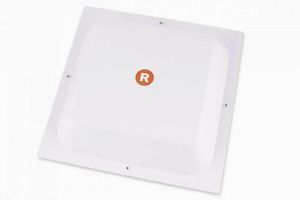
Два антенных порта и MIMO 2×2 позволяют использовать совместимое внешнее решение. Антенна может помочь, когда слабый приём связан с расположением дома или потерями сигнала внутри помещения. Она не устраняет ограничения тарифа, аварии оператора и перегрузку базовой станции, не гарантирует определённого прироста скорости.
Разъём, частоты, кабель — в таком порядке
Точный тип портов F90 в текущей карточке не указан. Перед покупкой пришлите чёткое фото разъёмов или сверьте их с инструкцией конкретной партии. TS9, CRC9 и SMA не взаимозаменяемы. Не подключайте разъём с усилием и не заказывайте переходник только потому, что его советуют для другого USB-модема.
Антенна должна работать на частотах сети в вашей точке установки. Для MIMO комплекта нужны два соответствующих тракта подключения. Длину кабеля выбирайте по реальному маршруту: лишние метры добавляют потери. Поэтому большой заявленный коэффициент усиления нельзя оценивать отдельно от кабеля и монтажа.
Схема 2. Подключение совместимой внешней MIMO антенны
| Внешняя MIMO антенна ↓ два кабельных тракта 2 совместимых переходника ↓ к проверенным портам OLAX F90 + USB-питание ↓ Wi-Fi Ваши устройства |
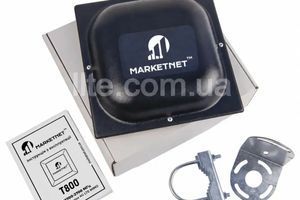
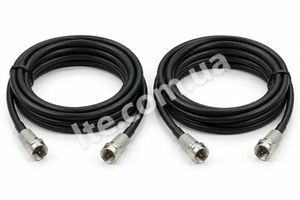
Посмотрите внешние 4G антенны и инструкцию по подбору кабеля и переходника. Если рассматриваете комплект RunBit Spider MIMO с кабелями, сначала подтвердите тип переходников для своего F90. Наличие вариантов SMA, TS9 и CRC9 в комплекте не означает автоматическую совместимость каждого из них с модемом.
6. USB-питание и работа при отключениях электричества
В OLAX F90 нет встроенного аккумулятора. Для резервного интернета подготовьте совместимое USB-питание, проверьте запуск от пауэрбанка и стабильность работы заранее. Некоторые источники могут отключаться при небольшой нагрузке. При неожиданных перезапусках модема проверьте источник питания и контакт.
Время автономной работы зависит от ёмкости пауэрбанка, преобразования напряжения и реального потребления. Без измерений нельзя обещать конкретное количество часов. Не используйте неисправные адаптеры; USB-удлинитель выбирайте с учётом надёжности питания. Даже полностью заряженный пауэрбанк не обеспечит интернет, если местная базовая станция не работает.
7. Как выбрать комплект и что делать, если интернет медленный
| Ситуация | Первый шаг | Что проверить дальше |
|---|---|---|
| Wi-Fi есть, интернета нет | Баланс, пакет данных, регистрацию SIM | APN, PIN и покрытие оператора |
| Периодические перезапуски | Другой исправный USB-источник | Контакт, нагрев, стабильность питания |
| Возле окна быстрее | Оставить модем в лучшей точке | Совместимую антенну после проверки портов |
| Медленно только вечером | Повторить тест в другое время | Загрузку сети; сравнить другого оператора |
| Плохо только в дальней комнате | Тест рядом с модемом | Покрытие Wi-Fi; другой формат роутера |
Для покупки составьте короткий список: F90, активная SIM, подходящее USB-питание и при необходимости проверенная антенна с двумя кабелями и переходниками. Не добавляйте антенный комплект «на всякий случай», пока не определили причину проблемы. Для подробной диагностики используйте статью почему 4G интернет медленный.
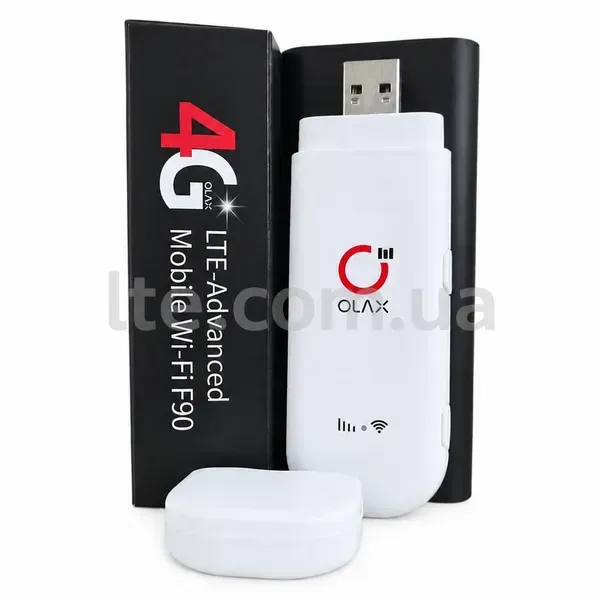
В LTE.com.ua можно заказать OLAX F90 и согласовать совместимые аксессуары перед покупкой. Проверьте текущую доступность в карточке, сообщите консультанту модель устройства и пришлите фото портов. Это поможет подобрать комплект для конкретной задачи. Условия отправки приведены на странице доставки и оплаты.
8. FAQ: ответы на вопросы об OLAX F90
Нужен ли компьютер для работы OLAX F90?
Для описанного Wi-Fi режима нужно совместимое USB-питание, а клиенты подключаются беспроводным способом. Компьютер как постоянный источник питания не обязателен.
Работает ли F90 от пауэрбанка?
Да, при подходящих параметрах USB-выхода и стабильной подаче питания. Проверьте работу с вашим пауэрбанком заранее.
Какая SIM-карта нужна?
В карточке указана Mini-SIM. Проверьте слот конкретного устройства; для меньшей карты нужен подходящий адаптер без перекоса.
Можно ли подключить внешнюю антенну?
У модели заявлены два порта и MIMO 2×2. Совместимость антенны, кабелей и переходников подтверждают по частотам и точному типу разъёмов.
Какой переходник купить: TS9, CRC9 или SMA?
Не выбирайте наугад. Для правильного определения нужны фото портов и документация вашего исполнения F90. Эти типы имеют разную конструкцию.
Почему скорость ниже 150 Мбит/с?
150 Мбит/с — теоретический предел LTE Cat.4. Реальный результат зависит от сигнала, сети, тарифа, нагрузки и условий Wi-Fi.
Есть ли у OLAX F90 аккумулятор и 5G?
Нет: в карточке указаны USB-питание без аккумулятора и поддержка 4G/3G. Для других функций нужна другая модель.
Где узнать цену и заказать OLAX F90?
Текущая цена, наличие и кнопка заказа доступны в карточке OLAX F90 на LTE.com.ua. Перед оплатой согласуйте нужные аксессуары и комплектацию.