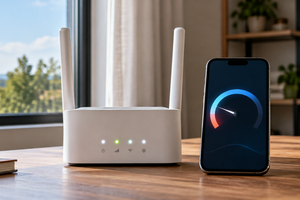
Обложка — сгенерированная редакционная иллюстрация, а не фото конкретной модели.
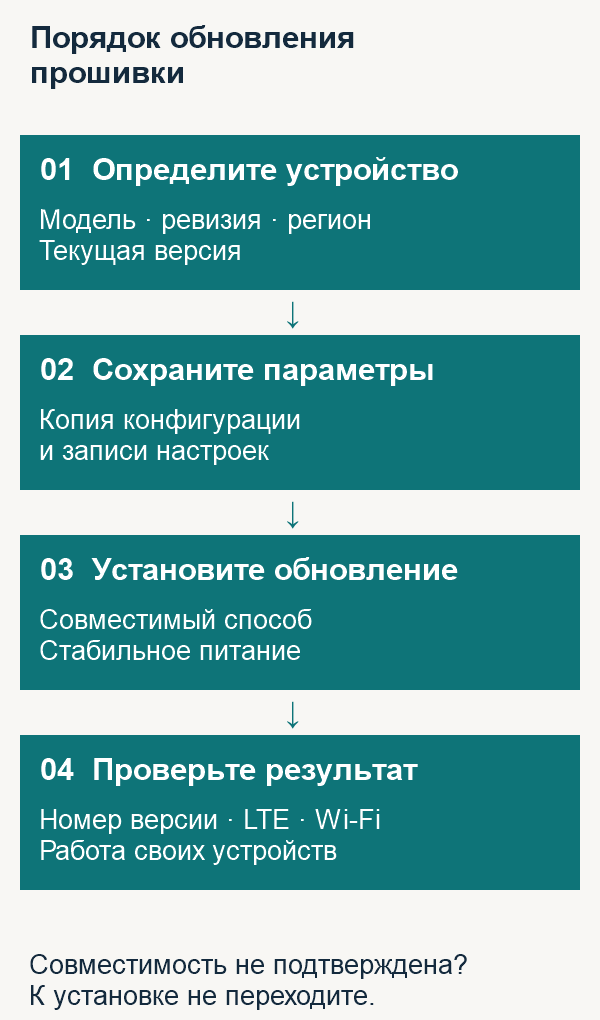
Чтобы обновить прошивку 4G-роутера, сначала определите точную модификацию, найдите официальную инструкцию, сохраните настройки и подготовьте стабильное питание. Затем воспользуйтесь предусмотренным производителем способом: проверкой обновлений в меню или загрузкой совместимого файла. Проверяйте завершение по номеру установленной версии и работе своих устройств, а не только по исчезновению индикатора прогресса.
Сначала определите, что именно вы собираетесь обновить
Прошивка — программное обеспечение устройства. Обновление может исправлять ошибки или менять его функции, но конкретный результат нужно искать в описании выпуска. Оно не превращает старый модем в другую аппаратную категорию и не добавляет отсутствующие радиодиапазоны. Когда причина медленного интернета ещё неизвестна, сначала полезна диагностика скорости 4G.
| Что видите в меню | Для чего это | С чем не путать |
|---|---|---|
| Firmware / Software Update | Установка программного обеспечения по правилам модели | Загрузка произвольного файла настроек |
| Backup / Export settings | Сохранение текущей конфигурации | Полная копия внутренней памяти устройства |
| Restore / Import settings | Восстановление совместимой конфигурации | Возврат предыдущей прошивки |
| ISP Upgrade | Обновление сведений об операторах в поддерживаемых моделях | Универсальное обновление всего роутера |
Например, TP-Link отдельно описывает обновление ISP-файла для совместимых 4G LTE роутеров. Названия и состав компонентов зависят от устройства. Если инструкция предлагает несколько файлов, не выбирайте самый новый наугад: сначала выясните, для какого раздела меню предназначен каждый.
Карточка устройства: пять записей перед поиском файла
Откройте страницу системной информации и сопоставьте её с этикеткой. Запишите полную модель с суффиксом, аппаратную ревизию, региональную или операторскую версию, текущий номер прошивки и адрес официальной поддержки.
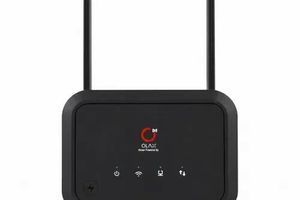
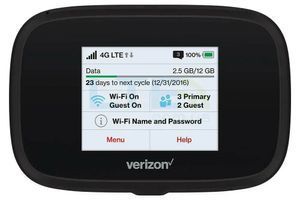
Не сокращайте название до «Huawei B535», «Alcatel HH71» или «Nighthawk M6». Если этикетка повреждена, а веб-интерфейс не показывает нужные данные, обратитесь к продавцу или производителю с запросом об определении модификации.
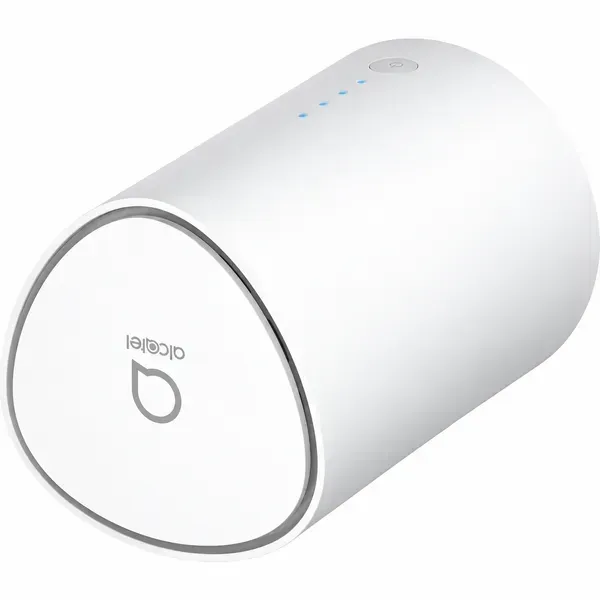
В карточке Alcatel LINKHUB HH71VM указаны именно версия VM и комбинированный порт WAN/LAN. Этот пример полезен для двух проверок: полного названия устройства и возможности проводного подключения компьютера. Он не означает, что файл или меню от другой версии HH71 подходят автоматически.
Если на сайте поддержки есть выбор ревизии, сначала сделайте его, а затем открывайте список загрузок. Сравните не только цифру версии, но и перечень совместимых устройств, регион и примечания к переходу.
Резервная копия настроек роутера: что сохранить отдельно
Сделайте экспорт конфигурации, если он поддерживается. Рядом запишите модель, установленную версию и дату. В справке NETGEAR о резервировании настроек экспорт описан как файл конфигурации на компьютере. Наличие такого файла не следует считать гарантией восстановления после любого сбоя или на другом устройстве.
На практике удобно иметь ещё короткий список параметров для ручного ввода: APN своего оператора, режим подключения, названия Wi-Fi сетей, адрес локальной подсети и нужные резервирования DHCP. Если используете собственные DNS, переадресации, гостевой доступ или резервный канал, запишите и их. Пароли держите в защищённом хранилище, а не в открытом файле рядом с общедоступными фотографиями.
Снимки меню помогают вспомнить выбранные переключатели. Перед передачей скриншотов в поддержку скройте секреты и лишние идентификаторы. Полный экспорт конфигурации также может содержать частные параметры. Не прикладывайте его к публичному отзыву или комментарию под инструкцией.
План восстановления нужен и тогда, когда производитель обещает сохранение конфигурации. Представьте, что после перезапуска пришлось настроить сеть заново: сможете ли вы подключиться к роутеру и ввести параметры без этого же интернета? Сохраните инструкцию локально, а необходимые реквизиты подготовьте заранее. Старую копию импортируйте только по правилам совместимости вашей модели.
Выберите способ: обновление из меню или локальный файл
Начните с официальной инструкции для своей модификации. Встроенная проверка обновлений удобна, когда она поддерживается и имеет доступ к серверу. Ручной способ применяйте, если производитель предусмотрел загрузку файла. Отсутствие предложения в меню не даёт оснований устанавливать пакет от похожего устройства.
В инструкции TP-Link по обновлению прошивки разделены ручной и онлайн-способы. Производитель подчёркивает соответствие ревизии и региона, резервирование параметров и недопустимость прерывания питания. Конкретный путь меню из этого примера не является путём для всех 4G-роутеров.
Перед локальным обновлением прочитайте, нужно ли распаковать архив и какой именно файл выбрать. Архив, файл прошивки и документ с примечаниями могут находиться рядом. Если интерфейс сообщает о несоответствии, остановитесь и проверьте выбор. Изменение расширения не делает файл совместимым.
Операторская версия: почему важно не только название NETGEAR
Для MR6500 AT&T публикует проверку обновлений через панель управления и экран устройства. В панели указан путь Settings → Administration → Firmware Update, на экране — Settings → Software. Это пример для указанной операторской модели, а не универсальная последовательность для всех M6.
В комплекте MR6500 с ANTENITI MIMO указан MR6500-1A1NAS. Перед покупкой такого варианта уместно уточнить у продавца именно канал поддержки и порядок обновления конкретного экземпляра. Комплект с внешней антенной не меняет этих программных условий. Наличие SIM украинского оператора само по себе не подтверждает доступность каждого операторского выпуска.
Когда можно начинать установку
Выберите время, когда короткий перерыв не сорвёт видеозвонок, работу кассы или доступ к камере. Предупредите других пользователей сети. Если роутер стоит на удалённом объекте, оцените, кто сможет проверить его на месте при потере доступа.
Подготовьте исправное совместимое питание роутера и достаточный заряд ноутбука. Не начинайте запись прошивки, если устройство уже самопроизвольно выключается или источник питания нестабилен. При запланированном отключении электричества перенесите процедуру либо используйте проверенное совместимое резервное питание. Экспериментировать с новым преобразователем в момент обновления неуместно.
Если документация предусматривает Ethernet, подключите компьютер к соответствующему LAN-порту. Для устройства без такого порта соблюдайте разрешённый беспроводной или USB-способ. Не меняйте одновременно диапазон Wi-Fi, пароль и схему подключения: это затруднит понимание того, почему пропала связь.
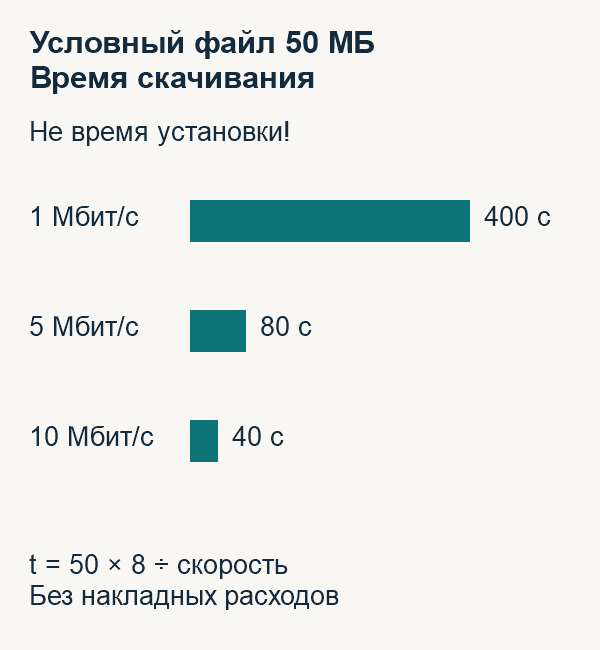
Отделяйте скачивание пакета от его установки. Время получения файла зависит от размера и канала, а запись в память и перезапуск имеют собственную продолжительность. Приведённый ниже расчёт помогает лишь планировать скачивание; это не таймер, после которого можно выключать питание.
После нажатия Update: дождитесь завершения
Перед окончательным запуском ещё раз сверьте название файла или предложенный выпуск. Если все предыдущие проверки пройдены, начинайте процедуру и выполняйте сообщения интерфейса. Не вынимайте кабель, не выключайте устройство и не нажимайте Reset во время записи. Оставляйте страницу доступной для сообщений.
Во время перезапуска Wi-Fi или локальная панель могут временно исчезнуть. Не превращайте это сразу в серию принудительных перезагрузок. Ориентируйтесь на порядок и ожидание из документации конкретной модели. Когда предусмотренное время прошло, но нормальный запуск не состоялся, проверьте описание восстановления у производителя или обратитесь в поддержку.
Проверка результата: сеть должна работать в вашем сценарии
Повторно откройте системную информацию и запишите установленную версию. Затем проверьте регистрацию в мобильной сети и выход в интернет. Если настройки сбросились, восстановите их способом, разрешённым инструкцией. Не начинайте с импорта чужого файла или копии от другого роутера.
- Подключите основной телефон и ноутбук к нужному Wi-Fi.
- Откройте несколько привычных сайтов и проверьте проводное устройство, если оно есть.
- Проверьте принтер, камеры или NAS в пределах собственной сети.
- Сопоставьте APN, локальные адреса и нужные режимы с предыдущими записями.
- Проверьте гостевой доступ и защиту сети, если пользуетесь ими.
Для последнего пункта есть отдельная инструкция по защите Wi-Fi и 4G-роутера. Не оценивайте успех только одним тестом скорости: условия мобильной сети меняются. Важнее подтвердить установленную версию и отсутствие проблем в нужных повседневных задачах.
Если что-то пошло иначе
Файл отклонён до установки. Сохраните сообщение и повторно сверьте модификацию, ревизию, источник и порядок перехода. Не ищите способ обойти проверку совместимости только ради запуска.
Панель открывается, но интернета нет. Посмотрите статус SIM, APN и параметры подключения. Сравните их со своими записями. Это другая ситуация, чем устройство, которое вообще не запускается.
Нужен возврат старой версии. Проверьте, разрешает ли его производитель для этого перехода. Экспорт настроек не является файлом предыдущей прошивки. Не применяйте инструкцию от другой аппаратной ревизии.
Для поддержки подготовьте: полную модель, ревизию, версию до и после процедуры, официальный источник пакета, точный текст ошибки и описание того, доступна ли локальная панель. Такой список поможет обсудить следующее действие без повторной установки наугад.
Короткие ответы перед обновлением
Нужно ли обязательно сбрасывать настройки?
Выполняйте требования конкретного выпуска. Если сброс не указан, не добавляйте его только потому, что так сделано в видео для другой модели.
Даст ли обновление большую скорость?
Оно может изменить поведение устройства, но прирост не гарантирован. Изучите список исправлений, а причину медленной связи проверяйте отдельно.
Что делать, если официального файла нет?
Уточните предусмотренный способ у производителя или продавца: он может быть встроенным или зависеть от операторской версии. Отсутствие файла не делает пакет с форума официальной заменой.