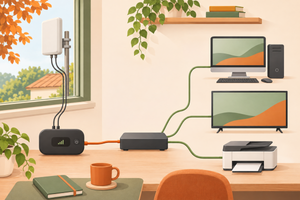
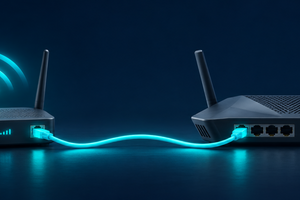
Обкладинка — згенерована редакційна ілюстрація, не фото конкретної моделі.
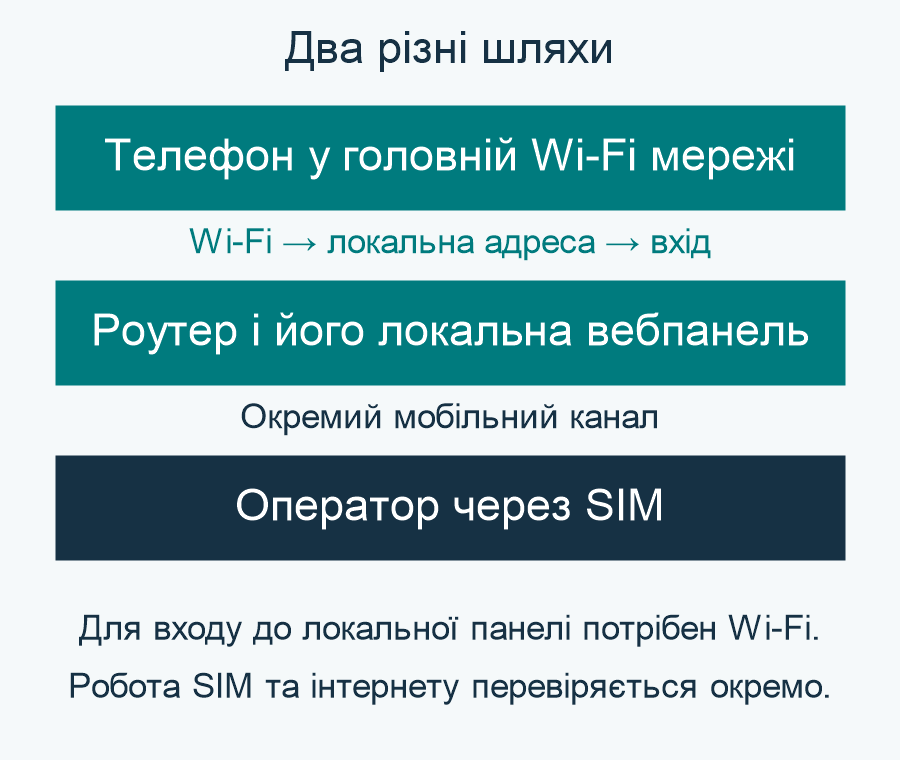
Щоб зайти в налаштування роутера з телефона, підключіться до його основної Wi-Fi мережі, знайдіть адресу керування на етикетці або в параметрах поточного з’єднання та відкрийте її в адресному рядку браузера. Далі введіть пароль адміністратора. Для локальної вебпанелі зазвичай не потрібні ані оплачений мобільний інтернет, ані доступ до сайтів: потрібен зв’язок телефона саме з цим роутером.
Телефон і роутер можуть спілкуватися без інтернету
У домашньому підключенні є дві різні ділянки. Перша — від телефона до роутера через Wi-Fi. Друга — від роутера до мережі оператора через SIM. Локальна сторінка керування належить першій ділянці. Тому повідомлення телефона «Без доступу до інтернету» саме по собі не заважає відкрити налаштування.
TP-Link пояснює, що вебпанель є внутрішнім сервером пристрою: інтернет для неї не потрібен, але потрібне підключення до роутера. Це не поширюється автоматично на хмарний кабінет або застосунок, який звертається до зовнішнього сервісу.
Перший крок — вибрати правильну Wi-Fi мережу
Відкрийте налаштування Wi-Fi на телефоні та подивіться, до якої мережі він приєднаний зараз. Назва має відповідати вашому роутеру. Вона могла бути змінена після встановлення, тому етикетка показує лише початкові дані. Не орієнтуйтеся тільки на значок Wi-Fi у верхній частині екрана: телефон міг автоматично повернутися до іншої збереженої мережі.
Для входу вибирайте основну мережу власника. Гостьовий доступ може дозволяти інтернет і водночас обмежувати доступ до керування. Якщо вдома стоїть ще Mesh-система або окремий маршрутизатор, для першої перевірки приєднайтеся безпосередньо до Wi-Fi потрібного 4G-пристрою. Так легше зрозуміти, чию панель відкриваєте.
- Переконайтеся, що роутер увімкнений і завершив запуск.
- У списку Wi-Fi виберіть його основну мережу та введіть чинний пароль Wi-Fi.
- Якщо телефон пропонує залишитися в мережі без інтернету, залиште це підключення для локальної перевірки.
- Поверніться до списку Wi-Fi та перевірте, що підключення не змінилося.
Якщо телефон сам перемикається на мобільні дані, на час перевірки можна вимкнути саме передачу мобільних даних, залишивши Wi-Fi увімкненим. Після завершення поверніть звичний режим. Це діагностичний крок, а не вимога назавжди відмовитися від мобільного інтернету.
Як знайти IP-адресу роутера на iPhone та Android
Почніть з етикетки й офіційної інструкції точної модифікації. Там може бути IP-адреса або локальне ім’я для браузера. Якщо адресу вже змінювали, початкове значення не підійде. Тоді корисні відомості про поточне Wi-Fi підключення: поле «Роутер», «Маршрутизатор» або «Шлюз».
На iPhone
Відкрийте «Параметри» → Wi-Fi та натисніть кнопку відомостей біля підключеної мережі. У блоці IPv4 знайдіть поле «Роутер» і перепишіть його значення. Назви можуть відрізнятися залежно від мови та версії iOS. Довідка Apple описує відкриття параметрів поточної мережі через кнопку відомостей.
На Android
Відкрийте розділ Wi-Fi або «Мережа й інтернет», натисніть підключену мережу чи значок налаштувань біля неї. Перегляньте подробиці з’єднання та додаткові відомості. У різних оболонках поле називається «Шлюз» або «Маршрутизатор»; деякі телефони його не показують. Не перемикайте IP зі «DHCP» на «Статичний» лише для того, щоб побачити додаткові поля.
Важливо не переплутати адресу телефона з адресою шлюзу. Навчальний приклад: телефон отримав 192.168.8.24, а роутер має 192.168.8.1. Для входу потрібне друге значення. Це приклад приватної домашньої мережі, а не універсальний набір цифр для кожного пристрою.
У простій мережі шлюз зазвичай веде до домашнього маршрутизатора. У складнішій схемі він може належати іншому пристрою. Якщо телефон не показує адресу, використайте інструкцію, екран роутера або комп’ютер: не встановлюйте випадковий застосунок для «пошуку пароля». Знайдена адреса ще не замінює авторизацію.
Вводьте адресу в браузер, а не в пошуковий запит
Запустіть звичайний браузер телефона. Натисніть його адресний рядок і введіть повну адресу з інструкції. Наприклад, якщо для вашої моделі вказано http://192.168.8.1, введіть саме її. У числовій адресі використовуються крапки й цифри; латинська літера l замість цифри 1 створює інший запис.
Якщо з’явилася видача Google, браузер виконав пошук замість відкриття панелі. Поверніться до адресного рядка та перевірте введення. Рекламне оголошення чи сайт з інструкціями не є вашою локальною панеллю. На них не потрібно вводити пароль роутера.
Використовуйте протокол і, за потреби, номер порту, які зазначає виробник. Не змінюйте навмання HTTP на HTTPS або навпаки. Якщо браузер показує попередження про сертифікат, зупиніться й звірте адресу та офіційний порядок входу для моделі; не привчайтеся пропускати такі повідомлення заради доступу.
Для Huawei CPE виробник наводить 192.168.8.1 та радить брати дані з таблички пристрою. Однак після зміни LAN IP потрібна вже нова адреса — це окремо зазначено в довідці Huawei про локальні адреси. Тому безрезультатний перебір 192.168.0.1 і 192.168.1.1 краще замінити перевіркою чинного шлюзу.
Який пароль потрібен для входу
Пароль адміністратора роутера відкриває його налаштування. Пароль Wi-Fi приєднує телефон до бездротової мережі. PIN SIM розблоковує картку, а пароль кабінету оператора стосується послуг номера. Вони виконують різні завдання, навіть якщо колись два значення збігалися.
Huawei визначає пароль входу як пароль адміністратора вебпанелі. Для початкового доступу дивіться табличку, інструкцію або дані, які встановили під час першого запуску. Не припускайте, що admin/admin підходить усім роутерам.
Є модельні винятки. В офіційній інструкції MiFi 8800L початковий пароль адміністратора збігається з паролем основної Wi-Fi мережі; для входу наведено my.jetpack або 192.168.1.1. Після зміни ці паролі можуть бути різними. Не переносіть це правило на іншу модель лише через схожий корпус.
Якщо форма відкрилася, але відхиляє пароль, адреса вже відповідає: переходьте до перевірки облікових даних. Звірте регістр, розкладку, зайві пробіли та автозаповнення. Не вгадуйте десятки комбінацій. Скористайтеся передбаченим відновленням, якщо воно є; для обладнання, налаштованого іншою людиною, уточніть у неї чинний доступ.
Не відкривається сторінка роутера: розділіть три ситуації
| Що на екрані | Що вже відомо | Наступна перевірка |
|---|---|---|
| Очікування або «Не вдалося підключитися» | Форма входу не отримана | Основний Wi-Fi, чинна адреса, другий пристрій |
| Пошукова видача чи стороння сторінка | Відкрито інший ресурс | Адресний рядок і точний запис адреси |
| Форма є, пароль відхилено | Панель доступна, вхід не підтверджено | Пароль адміністратора й офіційне відновлення |
Коли форми немає, перевірте доступ з другого телефона в тій самій основній мережі. Якщо на ньому все працює, зосередьтеся на першому: інший браузер, приватна вкладка без старої сесії, правильна мережа. Власноруч увімкнений VPN може змінювати маршрути; перевірте його налаштування доступу до локальної мережі. Для робочого телефона з керованим VPN зверніться до адміністратора, не обходьте корпоративні правила.
Якщо панель недоступна з двох пристроїв, а у моделі є LAN, перевірте пряме дротове підключення комп’ютера. Комбінований WAN/LAN має працювати в належному режимі. Сам факт наявності гнізда не підтверджує, що воно зараз налаштоване як LAN. Не міняйте одночасно кабелі, локальну адресу та режими: після кожного кроку фіксуйте результат.
Що врахувати на стаціонарному та кишеньковому роутері
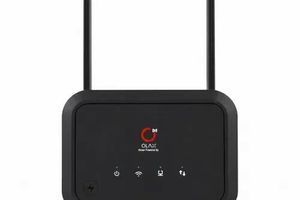
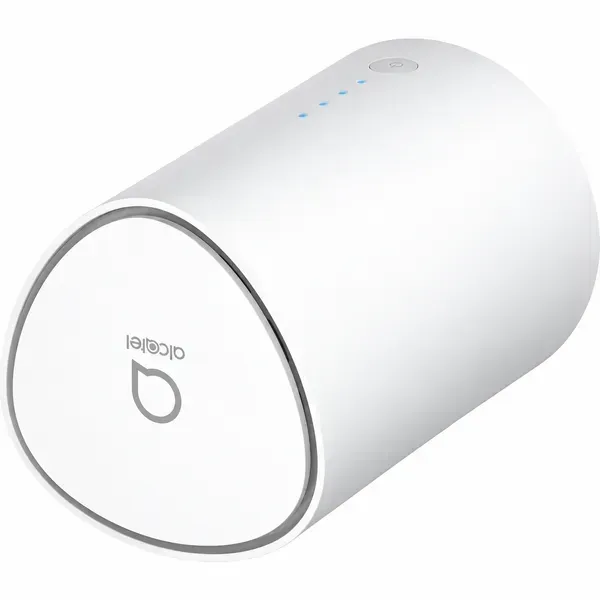
Для домашнього пристрою зручний запасний дротовий шлях. У Alcatel LINKHUB HH71VM у каталозі зазначений один комбінований WAN/LAN. Якщо він уже зайнятий кабельним джерелом інтернету, оцініть схему підключення перед від’єднанням. Це приклад перевірки порту, а не гарантія однакової адреси панелі у всіх Alcatel.
Huawei B535-232a — інший стаціонарний варіант з Ethernet. Перед покупкою попросіть показати доступ до вебпанелі саме того екземпляра, який отримуєте, та уточніть поточний пароль і порядок відновлення. Заміна робочого роутера не потрібна лише тому, що телефон зберіг стару адресу.
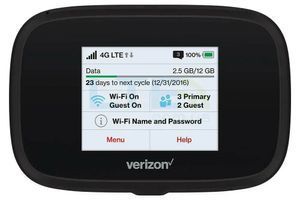
У кишенькової моделі екран може підказувати назву мережі та адресу керування. Не всі такі пристрої мають Ethernet, а USB може виконувати різні функції. Підключений зарядний кабель не є доказом мережевого з’єднання. Для першого входу використовуйте підтримуваний виробником Wi-Fi спосіб і перевірте заряд.
Якщо відкрилася панель іншого пристрою
Типовий приклад: 4G-роутер віддає інтернет другому маршрутизатору, а телефон приєднаний до Wi-Fi другого. Адреса шлюзу телефона тоді може вести до другого пристрою. Прочитайте назву моделі на сторінці входу, перш ніж вводити дані або щось змінювати.
Приєднайтеся безпосередньо до основної мережі потрібного роутера та знову перевірте адресу. Для точки доступу без власної маршрутизації адреса керування може бути окремою від шлюзу. Шукайте її в схемі власної мережі, списку клієнтів головного роутера або документації встановлення. Не змінюйте IP навмання: можна втратити доступ і до інших пристроїв.
Після входу: переконайтеся, що завдання виконане
Звірте модель і відкрийте потрібний розділ лише для перегляду. Якщо метою були повідомлення оператора, далі є інструкція з читання SMS на 4G-роутері. Для зміни паролів і гостьових дозволів скористайтеся окремим матеріалом про захист домашнього Wi-Fi.
Збережіть локальну адресу в приватній закладці та запишіть модель поруч. Пароль тримайте в менеджері паролів. Для підтримки достатньо моделі, способу підключення, адреси панелі та точного повідомлення про помилку; пароль надсилати не потрібно. Зі знімка екрана приберіть секрети та зайві ідентифікатори.
Короткі відповіді
Чи обов’язково встановлювати застосунок?
Ні, якщо модель має локальну вебпанель з потрібними функціями. Застосунок може бути альтернативою; його наявність і залежність від хмарного сервісу перевіряйте в офіційній документації.
Чи можна зайти без SIM-картки?
Для локального керування багатьох моделей достатньо ввімкненого роутера й Wi-Fi. Обмеження першого запуску залежать від моделі. Відсутність SIM не доводить, що адреса панелі має бути недоступною.
Коли потрібне скидання?
Коли офіційний порядок відновлення вимагає його та підготовлені дані для повторного налаштування. Перед цим перевірте мережу, адресу й пароль. Звичайний перезапуск і повернення до заводських параметрів — різні дії.