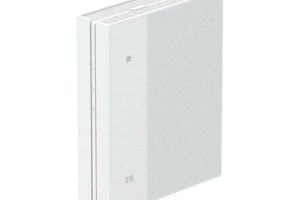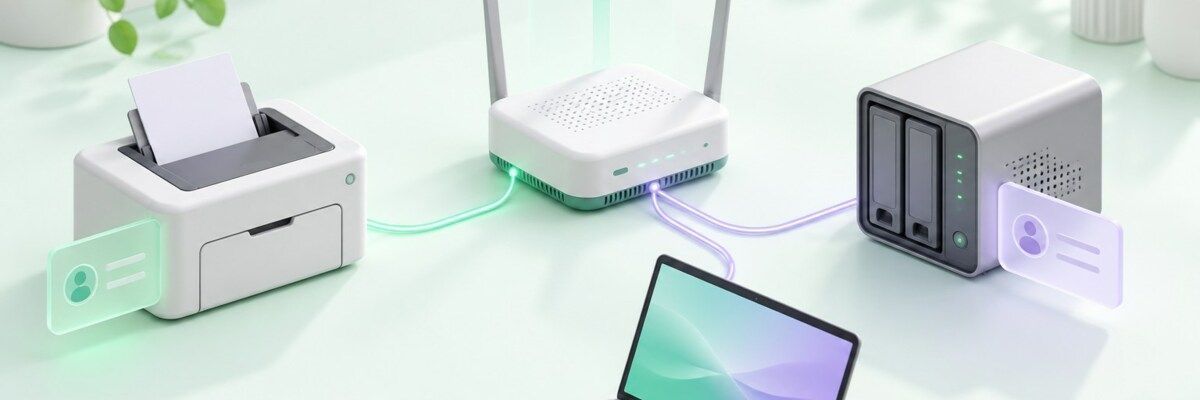
Щоб принтер або NAS отримував ту саму локальну IP-адресу, налаштуйте DHCP-резервування на головному роутері, а на самому пристрої залиште автоматичне отримання адреси. Роутер зіставлятиме мережевий ідентифікатор пристрою з обраною адресою. Це зручно для домашньої техніки, до якої ви звертаєтеся за IP, і не потребує замовлення статичної адреси в мобільного оператора.
Наприклад, комп’ютер надсилає завдання друку на 192.168.8.110. Якщо принтер згодом отримав іншу адресу, старий порт друку може залишитися прив’язаним до попередньої. Резервування допомагає зберегти узгоджену адресацію. Проте воно не ремонтує драйвер, кабель або сам принтер: спочатку переконайтеся, що пристрій підключений до вашої мережі.
Що саме ви закріплюєте: адресу в домашній мережі
LAN — локальна мережа за роутером: ноутбук, мережевий принтер, сховище NAS та інші домашні пристрої. WAN — зовнішнє підключення маршрутизатора, зокрема через SIM-картку. Постійна LAN-адреса принтера не робить її публічною і не відкриває доступ із будь-якої точки інтернету.
Адреси виду 192.168.x.x належать до приватного діапазону, описаного в RFC 1918. Ви можете використовувати їх усередині своєї мережі, але не обираєте так адресу мобільного підключення в оператора. Для нашого прикладу візьмемо мережу 192.168.8.0 з маскою 255.255.255.0. Це навчальний план: якщо ваш роутер працює в іншій підмережі, не копіюйте цифри без адаптації.
192.168.8.1
| Принтер .110 Резервування |
NAS .111 Резервування |
На клієнті — автоматичне отримання IP.
Автоматична адреса, резервування чи ручне налаштування
DHCP автоматично передає клієнтам параметри мережі. Адреса видається на певний строк — оренду; її поновлення не означає обов’язкової зміни цифр. Основний принцип протоколу описаний у RFC 2131. Для телефона або гостьового ноутбука звичайного автоматичного режиму зазвичай достатньо.
| Спосіб | Де налаштовують і коли обирають |
|---|---|
| Звичайний DHCP | На клієнті ввімкнено автоматичне отримання. Підходить, коли постійна адреса не потрібна. |
| DHCP-резервування | Правило на роутері, клієнт залишається автоматичним. Зручно для принтера, NAS чи іншого постійного вузла. |
| Ручна статична LAN-адреса | Параметри записують у самому пристрої. Потрібно самостійно узгодити IP, маску, шлюз, DNS і виключити конфлікт із DHCP. |
У різних меню резервування називається Address Reservation, Static DHCP або «Прив’язка IP». Назва не завжди достатня: ARP-binding, статичний маршрут і налаштування статичного WAN — інші функції. Шукайте в інструкції саме видачу постійної адреси DHCP-клієнту. У документації GL.iNet про LAN резервування винесене окремо від основної адреси роутера.
Для кількох домашніх пристроїв reservation зручне тим, що правила зібрані в одному місці. Не потрібно згадувати, на якому принтері вручну змінювали шлюз. Однак після заміни роутера ці правила треба перенести: сама наявність запису на старому пристрої не налаштовує новий.
Спочатку складіть коротку адресну книгу
Відкрийте параметри мережі на підключеному комп’ютері або телефоні. Запишіть IP, маску та шлюз. Потім у панелі роутера знайдіть LAN і DHCP: адресу самого роутера, початок і кінець пулу, список поточних оренд. Перед змінами збережіть конфігурацію за інструкцією та зробіть нотатку з початковими значеннями.
Не змінюйте LAN-адресу маршрутизатора тільки заради красивих цифр. Це може перервати доступ до панелі та вимагатиме переглянути параметри інших вузлів. Простіше залишити наявну підмережу, обрати коректні вільні адреси й підписати записи зрозумілими назвами: «Принтер-кабінет» або «NAS-документи».
| Елемент умовного плану | Значення та пояснення |
|---|---|
| Мережа і маска | 192.168.8.0 / 255.255.255.0; адреси .0 та .255 у цьому прикладі не призначають клієнтам. |
| Головний роутер | 192.168.8.1; ця адреса вже зайнята шлюзом. |
| Пул DHCP | 192.168.8.100–192.168.8.199: 100 адрес, включно з обома межами. |
| Принтер і NAS | .110 та .111 — приклади резервувань усередині пулу, якщо така схема дозволена конкретним DHCP-сервером. |
Одні інтерфейси приймають резервування лише в певному діапазоні, інші дозволяють адреси поза динамічним пулом. Дотримуйтеся документації своєї моделі. Найзручніша початкова проба — зарезервувати вже видану пристрою адресу, якщо вона допустима й не суперечить наявному плану. Не використовуйте адресу, яку вручну призначили іншому вузлу.
Скільки адрес залишиться для інших пристроїв
Для діапазону від .100 до .199 кількість адрес дорівнює 199 − 100 + 1 = 100. Уявімо, що сервер обліковує всередині цього пулу 8 резервувань і 24 інші чинні оренди. Тоді для нових звичайних оренд залишається 100 − 8 − 24 = 68 адрес. Це умовний бюджет адрес, а не результат тестування роутера чи обіцянка підключити 100 активних клієнтів.
8 — резервування; 24 — інші оренди; 68 — вільні.
Знайдіть правильну MAC-адресу принтера або NAS
MAC-адреса ідентифікує мережевий інтерфейс. У пристрою з Ethernet і Wi-Fi можуть бути різні MAC, тому правило для дротового порту не обов’язково спрацює після переходу на бездротове підключення. Візьміть адресу з мережевого меню пристрою або його сторінки стану та звірте зі списком клієнтів роутера.
Не покладайтеся лише на ім’я на кшталт «Unknown» у таблиці. На час ідентифікації можна від’єднати саме свій принтер, оновити список і знову підключити його. Врахуйте, що стара оренда іноді лишається в таблиці після від’єднання: дивіться також на активність і MAC, а не тільки на появу чи зникнення рядка.
Телефонам і ноутбукам постійна адреса часто не потрібна. Якщо все ж створюєте для них правило, врахуйте приватні Wi-Fi MAC. Apple описує фіксовані та змінювані приватні адреси: після зміни ідентифікатора старе резервування може не застосуватися. Це не причина вимикати приватність у всіх мережах; налаштовуйте тільки потрібний домашній сценарій.
Створіть правило й дайте клієнту отримати адресу повторно
Увійдіть у панель керування зі своєї домашньої мережі та відкрийте розділ DHCP або LAN. Додайте резервування для перевіреної MAC-адреси, задайте допустимий IP, підпишіть пристрій і ввімкніть запис, якщо є окремий перемикач. На принтері або NAS залиште режим автоматичного отримання мережевих параметрів.
Збережіть зміни, потім перепідключіть клієнт до мережі або поновіть його DHCP-оренду способом, указаним виробником. Стара сесія не завжди змінює адресу миттєво. Якщо інструкція вимагає перезапуску, заплануйте його з урахуванням інших користувачів. Не скидайте всі налаштування роутера заради одного нового запису.
Для орієнтиру: у прикладі TP-Link для сумісних 4G LTE роутерів використовують Address Reservation. В іншій версії інтерфейсу той самий пункт може бути на сторінці LAN Settings. Ревізія, регіональна версія й прошивка важливіші за зовнішню схожість корпусу, тому не сприймайте чужий шлях меню як універсальний.
Після застосування відкрийте мережеву сторінку самого клієнта й перевірте фактично отриманий IP. Збігу адреси в полі правила недостатньо. З ноутбука в тій самій основній мережі надрукуйте тестову сторінку або відкрийте потрібну службу NAS. Якщо програма була налаштована на попередній IP, оновіть її адресу підключення.
Коли правило є, але зв’язок не працює
Клієнт отримує інший IP. Звірте активну MAC, статус правила й джерело DHCP. Якщо принтер має ручну адресу, він може взагалі не просити адресу в DHCP-сервера. Також перевірте, чи він підключений до потрібного роутера, а не до сусідньої або гостьової мережі.
IP правильний, але принтера або NAS не видно. Резервування не скасовує гостьову ізоляцію, правила доступу та обмеження самої служби. Перевірте локальне підключення з основної мережі. Питання гостьового доступу пояснює окрема стаття про захист Wi-Fi і гостьову мережу. Не відкривайте порти в інтернет лише для друку вдома.
Проблема виникає час від часу. Перевірте, чи однаковий IP не записали вручну на другому пристрої. Перегляньте всі резервування та ручні адреси. Якщо до спільної домашньої мережі приєднаний ще один старий роутер, перевірте, хто видає адреси: для звичайної спільної LAN потрібен один узгоджений DHCP-сервіс. Не вимикайте його на головному роутері навмання.
Локальна адреса стала постійною, а інтернет не змінився. Так і має бути: цей механізм упорядковує LAN, а не прискорює LTE. Він не збільшує пакет гігабайтів, не змінює тариф і не усуває проблеми мобільного покриття. Локальна служба може працювати без інтернету, якщо мережеве обладнання ввімкнене й сама служба не потребує зовнішньої хмари.
Що перевірити в роутері перед вибором
Почніть із наявного пристрою: якщо reservation уже є, купувати новий роутер лише заради нього не потрібно. Для нової локальної мережі перевіряйте LAN-порти, потрібну швидкість Ethernet, підтримку DHCP-резервування та доступність цієї функції у конкретній прошивці. USB-порт сам по собі не означає підтримку мережевого принтера або NAS.
У стаціонарного Zyxel LTE3316-M604 функцію Static DHCP описано в посібнику виробника, розділ 10.3. Це доречний приклад роутера з документованим закріпленням адрес за MAC. Перед купівлею звірте версію пристрою та фактичний інтерфейс запропонованого екземпляра.
Для кількох дротових пристроїв можна розглянути Huawei B535-232a з Gigabit Ethernet. У картці вказані чотири Ethernet-порти, один із функцією WAN; звірте їхню роль у потрібному режимі. Наявність портів не підтверджує всі можливості DHCP: підтримку резервувань саме в його прошивці уточніть окремо. Загальні критерії є в матеріалі про вибір 4G-роутера для дому.
Запитання про постійну локальну адресу
Чи треба платити оператору за DHCP-резервування?
Ні, це функція вашої локальної мережі за умови її підтримки роутером. Послуга публічної або статичної WAN-адреси — окреме питання й не потрібна лише для зв’язку з домашнім принтером.
Чи збережеться IP після перезапуску?
За збереженого й увімкненого правила, того самого DHCP-сервера та незмінного ідентифікатора клієнт має отримати зарезервовану адресу. Після заводського скидання або заміни роутера перевірте й відновіть правило.
Чи потрібно закріплювати адреси всім пристроям?
Ні. Залиште звичайний DHCP для техніки, якій не потрібна постійна адреса. Кілька підписаних правил для постійних вузлів простіше підтримувати, ніж довгий список випадкових резервувань.