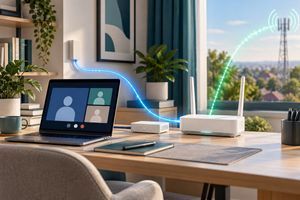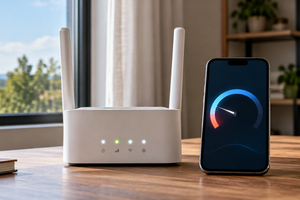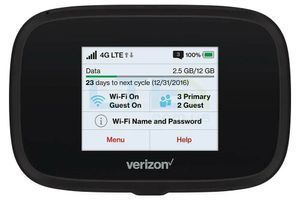
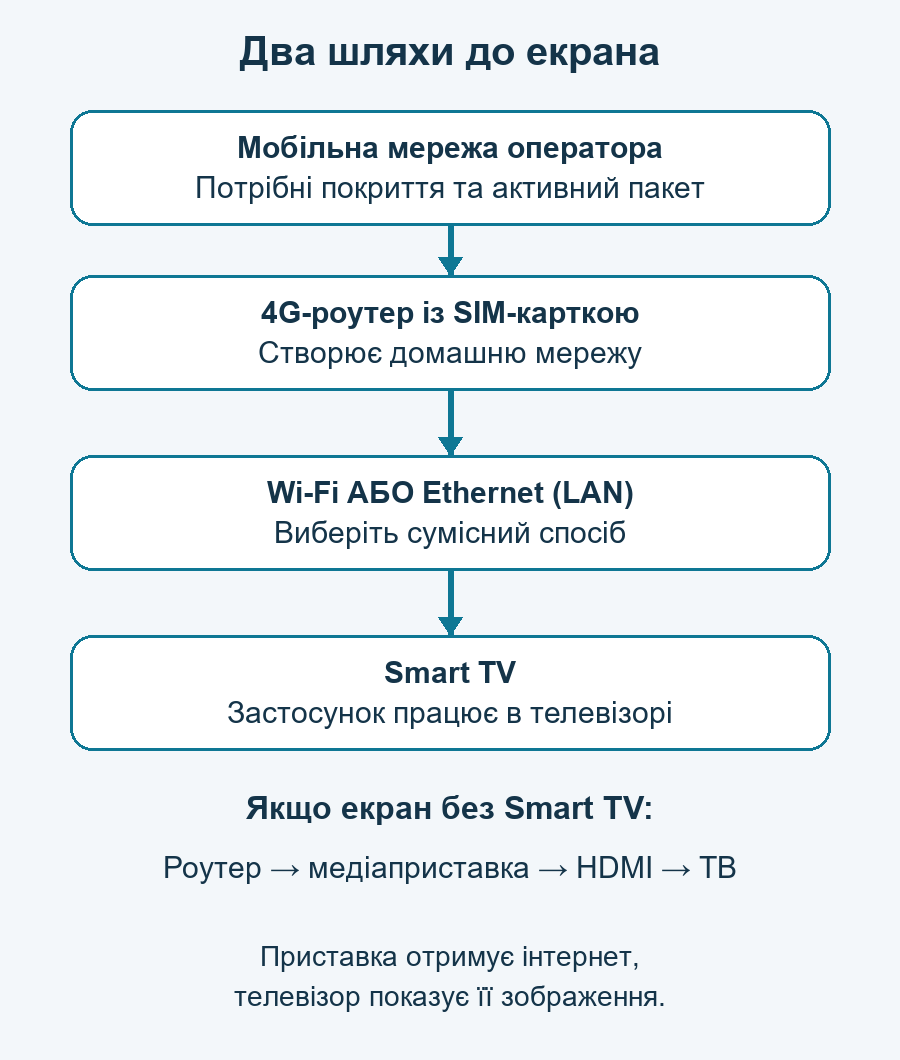
Щоб підключити Smart TV до інтернету через 4G-роутер, встановіть у роутер активну SIM-картку, перевірте доступ до мережі, а потім з’єднайте телевізор із його Wi-Fi або LAN-портом. Мобільний оператор забезпечує канал до будинку, а роутер передає його телевізору. Окрема SIM-картка всередині телевізора для цього не потрібна. Якщо телевізор не має Smart TV, інтернет підключають до сумісної медіаприставки, яка передає зображення на екран.
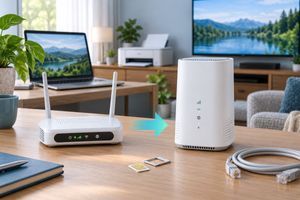
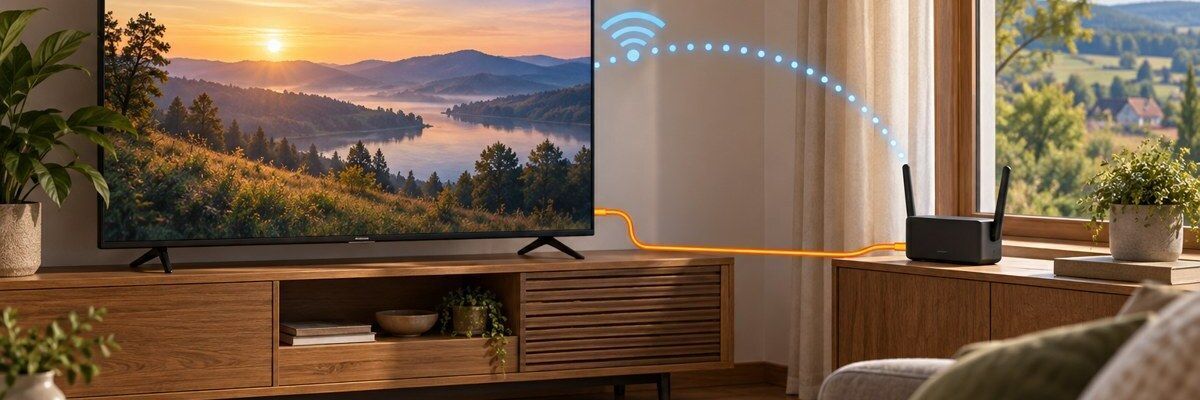
Обкладинка — редакційна ілюстрація, створена за допомогою ШІ. Кабель і Wi-Fi показані як альтернативні способи підключення, а не як точна схема портів конкретної моделі.
Що перевірити перед підключенням
Почніть з точної моделі телевізора: знайдіть її на заводській наклейці або в меню відомостей про пристрій. Перевірте в інструкції наявність Smart TV, Wi-Fi, підтримувані діапазони та порт Ethernet. Напис «LED» або «4K» описує екран і сам по собі не підтверджує мережеві можливості. Навіть у телевізора з LAN може не бути потрібного застосунку чи підтримки сучасного відеосервісу.
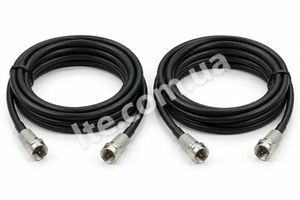
Підготуйте роутер із SIM-карткою, назву його бездротової мережі та пароль Wi-Fi. Для дротового способу потрібен Ethernet-патчкорд із роз’ємами RJ45 з обох боків. Кабель від зовнішньої LTE-антени з SMA, TS9 або F-роз’ємами для телевізора не підходить: він виконує інше завдання. Для старого екрана додатково знадобиться приставка та сумісний відеовхід.
Перед роботою з телевізором під’єднайте телефон до Wi-Fi цього роутера, вимкніть на телефоні мобільні дані та відкрийте сайт. Так ви перевірите саме SIM у роутері. Якщо доступу немає вже на цьому етапі, спочатку з’ясуйте стан пакета, реєстрацію в мережі й налаштування оператора. Детальніше про умови використання SIM є в матеріалі як вибрати SIM-картку та тариф для 4G-роутера.
Wi-Fi чи кабель: вибираємо спосіб для телевізора
Інтернет для телевізора можна організувати без прокладання кабелю, якщо він підтримує мережу роутера та стабільно приймає її в місці встановлення. LAN зручний для постійного екрана поруч із роутером або за наявності готової кабельної траси. Він прибирає з цього відрізка радіоперешкоди Wi-Fi, але не прискорює мобільний канал оператора.
| Спосіб | Коли обрати | Що звірити |
|---|---|---|
| Wi-Fi | Не хочете прокладати дріт; сигнал біля екрана стабільний | Спільний діапазон, пароль, підтримуваний захист |
| LAN / Ethernet | Телевізор стоїть постійно; є порт і маршрут кабелю | LAN на роутері, RJ45 у ТВ, справний патчкорд |
| Медіаприставка | На екрані немає Smart TV або потрібного застосунку | Відеовхід, підтримка сервісу, Wi-Fi чи LAN самої приставки |
Як підключити телевізор до інтернету через вай фай
Увімкніть Wi-Fi на роутері й відкрийте мережеві налаштування телевізора. Виберіть бездротове підключення, знайдіть назву своєї мережі та введіть пароль. Це пароль Wi-Fi, а не PIN SIM-картки й не пароль адміністратора роутера. Перевірте регістр літер, мову клавіатури та схожі символи: нуль і літеру O легко переплутати на екранній клавіатурі.
- Знайдіть у телевізорі розділ «Мережа», «Мережа й Інтернет» або «Підключення».
- Виберіть Wi-Fi чи бездротову мережу та дочекайтеся списку назв.
- Вкажіть мережу саме 4G-роутера і підтвердьте пароль.
- Залиште автоматичне отримання мережевих параметрів, якщо у вас немає окремого плану ручного налаштування.
- Відкрийте потрібний застосунок і перевірте відтворення відео.
Назви пунктів залежать від року випуску та прошивки. Наприклад, для LG із webOS 6.0 і новіших у довідці наведено шлях через загальні налаштування, мережу та підключення до інтернету; для старіших версій він інший. Звіряйте меню з інструкцією LG для вашої версії. У Sony також є окремий розділ «Мережа й Інтернет» — дивіться офіційну довідку Wi-Fi.
Якщо телевізор не бачить мережу, спочатку звірте діапазони. Модель лише з 2,4 ГГц не підключиться до мережі, що працює тільки на 5 ГГц. Наявність 5G у назві мобільного обладнання не означає Wi-Fi 5 ГГц: це різні характеристики. Не вимикайте пароль заради перевірки. Сумісний режим захисту вибирають за інструкціями обох пристроїв, зберігаючи захищене підключення.
Як підключити телевізор до інтернету через кабель
З’єднайте LAN-порт роутера з Ethernet-портом телевізора патчкордом. У меню ТВ виберіть дротову мережу, якщо вона не визначилася автоматично. За звичайного домашнього налаштування DHCP роутера видає пристрою локальну IP-адресу та інші параметри. Перевірте статус підключення, потім запустіть відео. Послідовність для різних серій є в довідці Samsung щодо LAN.
На комбінованому порту LAN/WAN важливий поточний режим: роз’єм має працювати для локального клієнта. Не підключайте телевізор до RJ11 для телефонного апарата. Якщо доступного LAN немає, перевірте Wi-Fi або можливість додати сумісний мережевий комутатор до наявного LAN. Саме по собі підключення комутатора до USB чи антенного гнізда не створює Ethernet.
Для першого тесту використайте короткий справний кабель без проміжних з’єднань. Якщо він працює, а прокладена траса — ні, перевіряйте кабель і конектори. Не затискайте патчкорд дверима та не кладіть його там, де за нього зачіпатимуться. Мобільний роутер без Ethernet не стане дротовим лише від придбання перехідника USB–LAN: потрібна підтверджена підтримка конкретною моделлю.
Як підключити звичайний телевізор до інтернету
Для екрана без Smart TV зазвичай використовують сумісну медіаприставку. Вона підключається до інтернету через роутер, запускає застосунки та передає картинку й звук телевізору, найчастіше через HDMI. На телевізорі вибирають відповідний вхід. Wi-Fi у такій схемі налаштовують на приставці; підключати сам екран до мережі не потрібно.
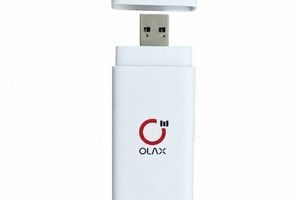
Перед покупкою звірте підтримку потрібного сервісу, роздільної здатності, захисту контенту та оновлень. Наявність напису Android не гарантує роботу всіх застосунків у 4K. Якщо HDMI немає, потрібне окреме сумісне рішення для наявного входу; випадковий пасивний кабель HDMI–RCA не є універсальним перетворювачем. USB-порт телевізора також не підтверджує підтримку довільного 4G-модема або Wi-Fi-адаптера.
Яка швидкість потрібна для YouTube і Netflix
Перевіряйте стабільну швидкість біля телевізора, бажано в самому застосунку або його мережевому тесті. Тест на телефоні біля вікна не описує Wi-Fi за двома стінами. Увечері повторіть перевірку: умови мобільної мережі можуть відрізнятися. Цифра «до 150 Мбіт/с» у характеристиках LTE не є результатом вимірювання за вашою адресою.
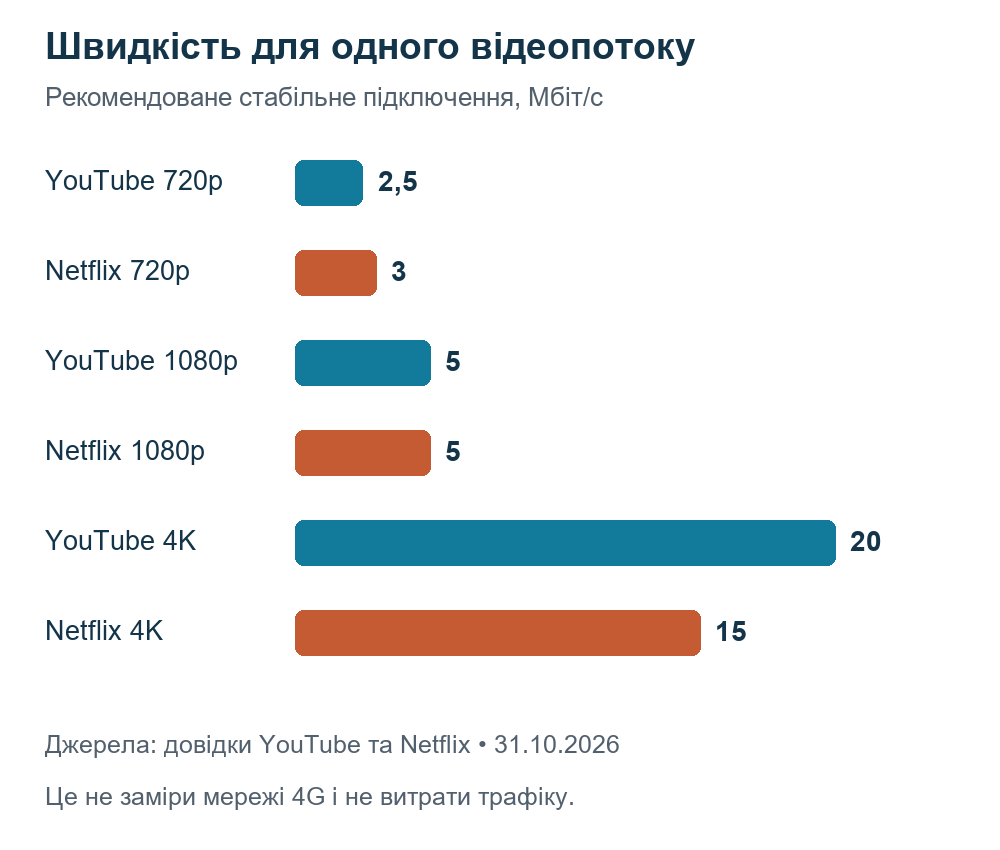
Враховуйте інші одночасні завдання. Наприклад, два потоки Netflix 1080p за орієнтиром 5 Мбіт/с кожен потребують сумарно 10 Мбіт/с лише для цих потоків. Це планова сума рекомендацій, без інших завантажень і запасу на коливання; вона не гарантує відтворення в будь-якій мережі. Якщо якість постійно змінюється, тимчасово виберіть нижчу роздільну здатність і порівняйте результат.
Бітрейт і витрата даних залежать від відео та сервісу. Не прирівнюйте рекомендовану швидкість доступу до постійного споживання трафіку. Перевірте залишок пакета SIM після типового вечора, умови його використання в роутері та правила після вичерпання ГБ. Ні кабель LAN, ні зовнішня антена не роблять платний відеосервіс безкоштовним і не збільшують пакет оператора.
Якщо телевізор підключився, але відео не працює
Змінюйте одну умову за раз і записуйте результат. Корисний тест — той самий застосунок на іншому пристрої в мережі роутера, а для телевізора — інше доступне підключення. Перед тестом через телефонну точку доступу врахуйте витрату мобільних даних. Успішний тест допомагає звузити причину, але ще не доводить несправність певного пристрою.
| Симптом | Наступна перевірка |
|---|---|
| Назви мережі немає | Чи ввімкнений Wi-Fi; чи сумісний діапазон; чи видно мережу поруч із роутером |
| Пароль не приймається | Назва мережі, регістр, символи й підтримка режиму захисту |
| Wi-Fi є, інтернету немає | Доступ на телефоні через цей роутер; пакет SIM; статус мережі в меню ТВ |
| Не працює один застосунок | Статус сервісу, підтримка моделі, вхід в обліковий запис і доступне оновлення |
| Через LAN краще, ніж через Wi-Fi | Розташування роутера, перешкоди та підтримувані діапазони телевізора |
Не починайте зі скидання всіх налаштувань телевізора: воно може видалити облікові записи й персональні параметри. Спершу перевірте дату та час, повторне підключення мережі й офіційні оновлення. Якщо повільно на всіх пристроях і через LAN також, скористайтеся окремим матеріалом про причини низької швидкості 4G, замість багаторазового введення пароля на ТВ.
Яке обладнання розглядати для такого підключення
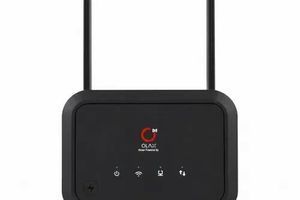
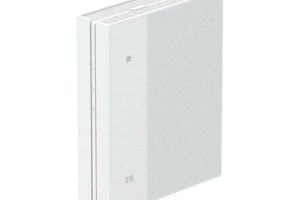
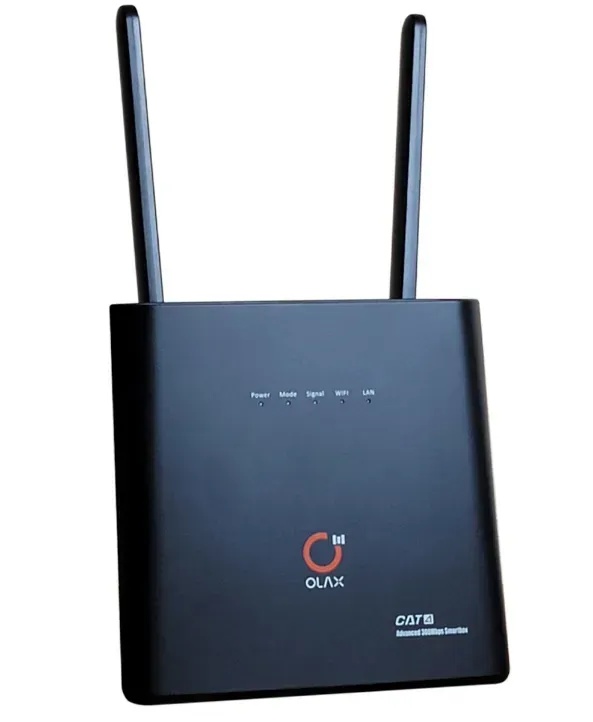
Для телевізора з LAN можна розглянути OLAX AX9 Pro з акумулятором 4000 мА·год: у картці вказані Wi-Fi 2,4 ГГц та два RJ45, один із яких суміщений LAN/WAN. Перед замовленням звірте потрібний режим порту. Акумулятор роутера підтримує його роботу, але не живить телевізор: для перегляду під час відключення електрики живлення екрана планують окремо.
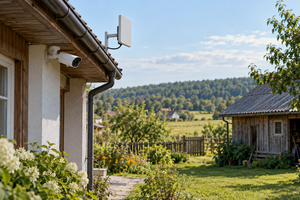
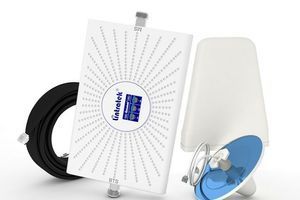
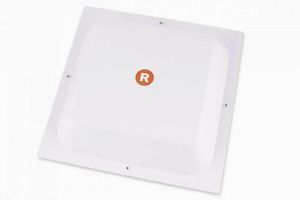
Якщо попередня перевірка показала потребу в зовнішньому прийманні LTE, є комплект OLAX AX9 Pro з ENERGY MIMO хакі, двома кабелями по 10 м і SMA. Його панель розрахована на 1700–2700 МГц і не охоплює 800/900 МГц. Вона працює з мобільним сигналом, а не посилює Wi-Fi телевізора. Без перевірки частот і приймання купувати антену лише через паузи відео недоцільно.
Перевірка перед першим вечором перегляду
Збережіть назву мережі та пароль у безпечному місці, перевірте запуск потрібного застосунку й відтворення протягом звичайного сеансу. Повторіть тест з іншими домашніми пристроями, які працюватимуть одночасно. Вимкніть і ввімкніть телевізор та переконайтеся, що він підключається знову. Так ви перевірите не лише початкове налаштування, а й щоденний сценарій користування.
Перед вибором обладнання підготуйте модель телевізора, фото його мережевих портів, відстань до роутера та результат перевірки оператора за адресою. Цих даних достатньо, щоб предметно обговорити Wi-Fi, LAN або приставку. Правильно підібраний спосіб підключення важливіший за найбільшу рекламну цифру швидкості.