Обкладинка — згенерована редакційна ілюстрація, не фото конкретної моделі.
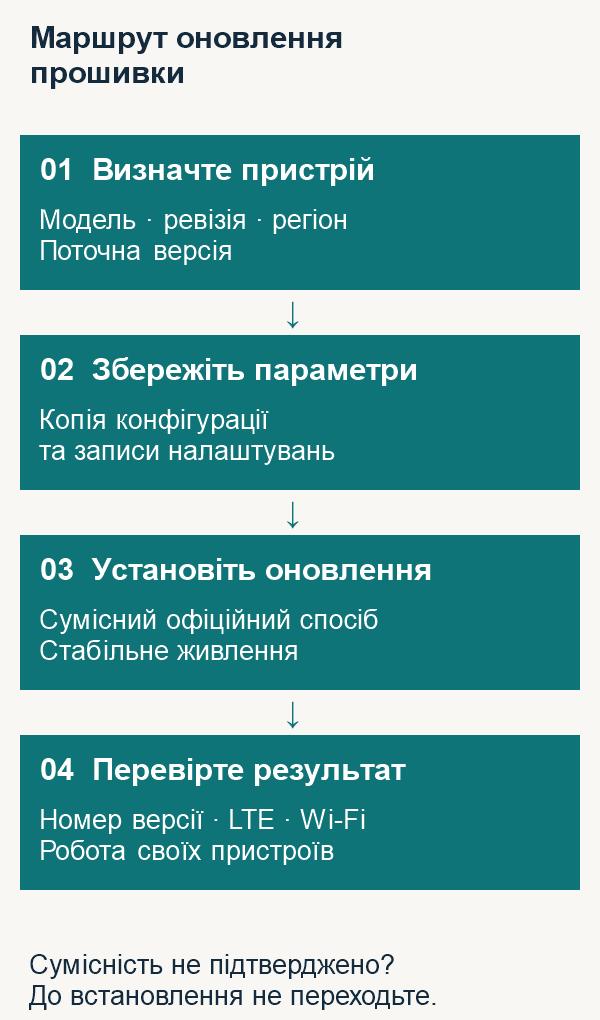
Щоб оновити прошивку 4G-роутера, спочатку визначте точну модифікацію, знайдіть її офіційну інструкцію, збережіть налаштування та підготуйте стабільне живлення. Далі скористайтеся передбаченим виробником способом: перевіркою оновлень у меню або завантаженням сумісного файла. Завершення перевіряйте за номером установленої версії та роботою своїх пристроїв, а не лише за зникненням індикатора прогресу.
Спочатку визначте, що саме ви збираєтеся оновити
Прошивка — програмне забезпечення пристрою. Оновлення може виправляти помилки або змінювати його функції, але конкретний результат потрібно шукати в описі випуску. Воно не є способом автоматично перетворити старий модем на іншу апаратну категорію або отримати відсутні радіодіапазони. Коли причина повільного інтернету ще невідома, спочатку корисна діагностика швидкості 4G.
| Що бачите в меню | Для чого це | З чим не плутати |
|---|---|---|
| Firmware / Software Update | Установлення програмного забезпечення за правилами моделі | Завантаження довільного файла налаштувань |
| Backup / Export settings | Збереження поточної конфігурації | Повна копія внутрішньої пам’яті пристрою |
| Restore / Import settings | Відновлення сумісної конфігурації | Повернення попередньої прошивки |
| ISP Upgrade | Оновлення відомостей про операторів у підтримуваних моделях | Універсальне оновлення всього роутера |
Наприклад, TP-Link окремо описує оновлення ISP-файла для сумісних 4G LTE роутерів. Назви та склад компонентів залежать від пристрою. Якщо інструкція пропонує кілька файлів, не вибирайте найновіший навмання: спочатку з’ясуйте, для якого розділу меню призначений кожний.
Картка пристрою: п’ять записів перед пошуком файла
Відкрийте сторінку системної інформації та зіставте її з етикеткою. Запишіть повну модель із суфіксом, апаратну ревізію, регіональну або операторську версію, поточний номер прошивки й адресу офіційної підтримки.
Не скорочуйте назву до «Huawei B535», «Alcatel HH71» або «Nighthawk M6». Для підтримки важливий повний ідентифікатор. Якщо етикетка пошкоджена, а вебінтерфейс не показує потрібних даних, надішліть продавцю або виробнику запит про визначення модифікації. Не підміняйте невідомий суфікс припущенням за фотографією.
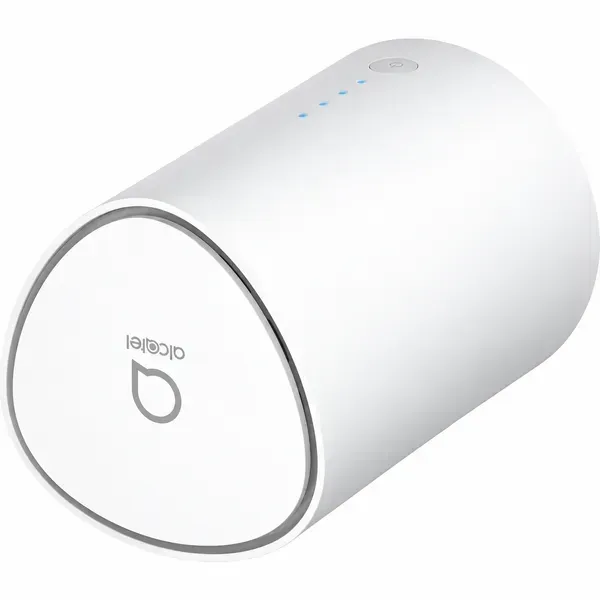
У картці Alcatel LINKHUB HH71VM зазначена саме версія VM та комбінований порт WAN/LAN. Цей приклад корисний для двох перевірок: повної назви пристрою й можливості дротового підключення комп’ютера. Він не означає, що файл чи меню від іншої версії HH71 підходять автоматично.
Якщо на сайті підтримки є вибір ревізії, спочатку зробіть його, а потім відкривайте список завантажень. Порівняйте не лише цифру версії, а й перелік сумісних пристроїв, регіон та примітки до переходу.
Резервна копія налаштувань роутера: що зберегти окремо
Зробіть експорт конфігурації, якщо він підтримується. Поруч запишіть модель, установлену версію та дату. У довідці NETGEAR про резервування налаштувань експорт описаний як файл конфігурації на комп’ютері. Наявність такого файла не слід вважати гарантією відновлення після будь-якого збою або на іншому пристрої.
Практично зручно мати ще короткий перелік параметрів для ручного введення: APN свого оператора, режим підключення, назви Wi-Fi мереж, адресу локальної підмережі та потрібні резервування DHCP. Якщо використовуєте власні DNS, переадресації, гостьовий доступ або резервний канал, занотуйте й їх. Паролі тримайте в захищеному сховищі, а не у відкритому файлі поруч із загальнодоступними фотографіями.
Знімки меню допомагають пригадати вибрані перемикачі. Перед передаванням скриншотів у підтримку приховайте секрети й зайві ідентифікатори. Повний експорт конфігурації також може містити приватні параметри. Не додавайте його до публічного відгуку чи коментаря під інструкцією.
План відновлення потрібний і тоді, коли виробник обіцяє збереження конфігурації. Уявіть, що після перезапуску довелося налаштувати мережу заново: чи зможете ви підключитися до роутера та ввести параметри без цього самого інтернету? Збережіть інструкцію локально, а необхідні реквізити підготуйте заздалегідь. Стару копію імпортуйте лише за правилами сумісності вашої моделі.
Виберіть спосіб: оновлення з меню чи локальний файл
Почніть з офіційної інструкції для своєї модифікації. Вбудована перевірка оновлень зручна, коли вона підтримується й має доступ до сервера. Ручний спосіб застосовуйте, якщо виробник передбачив завантаження файла. Відсутність пропозиції в меню не дає підстав установлювати пакет від схожого пристрою.
У інструкції TP-Link з оновлення прошивки розділено ручний та онлайн-способи. Виробник наголошує на відповідності ревізії й регіону, резервуванні параметрів та неприпустимості переривання живлення. Конкретний шлях меню з цього прикладу не є шляхом для всіх 4G-роутерів.
Перед локальним оновленням прочитайте, чи потрібно розпакувати архів і який саме файл вибрати. Назва архіву, файл прошивки та документ із примітками можуть лежати поруч. Якщо інтерфейс повідомляє про невідповідність, зупиніться й перевірте вибір. Перейменування розширення не робить файл сумісним.
Операторська версія: чому важлива не лише назва NETGEAR
Для MR6500 AT&T публікує перевірку оновлень через панель керування та екран пристрою. У панелі наведено Settings → Administration → Firmware Update, на екрані — Settings → Software. Це приклад для зазначеної операторської моделі, а не універсальна послідовність для всіх M6.
У комплекті MR6500 з ANTENITI MIMO вказано MR6500-1A1NAS. Для такого вибору перед покупкою доречно уточнити у продавця саме канал підтримки та порядок оновлення конкретного екземпляра. Комплект із зовнішньою антеною не змінює цих програмних умов. Наявність SIM українського оператора сама по собі не підтверджує доступність кожного операторського випуску.
Коли можна починати встановлення
Виберіть час, коли коротка перерва не зірве відеодзвінок, роботу каси чи доступ до камери. Попередьте інших користувачів мережі. Якщо роутер стоїть на віддаленому об’єкті, оцініть, хто зможе перевірити його локально при втраті доступу.
Підготуйте справне сумісне живлення роутера й достатній заряд ноутбука. Не починайте запис прошивки, якщо пристрій уже мимовільно вимикається або джерело живлення нестабільне. За запланованої перерви електропостачання перенесіть процедуру або використайте перевірене сумісне резервне живлення. Експериментувати з новим перетворювачем у момент оновлення недоречно.
Якщо документація передбачає Ethernet, підключіть комп’ютер до відповідного LAN-порту. Для пристрою без такого порту дотримуйтеся дозволеного бездротового чи USB-способу. Не міняйте одночасно діапазон Wi-Fi, пароль і схему підключення: це ускладнить розуміння того, чому зник зв’язок.
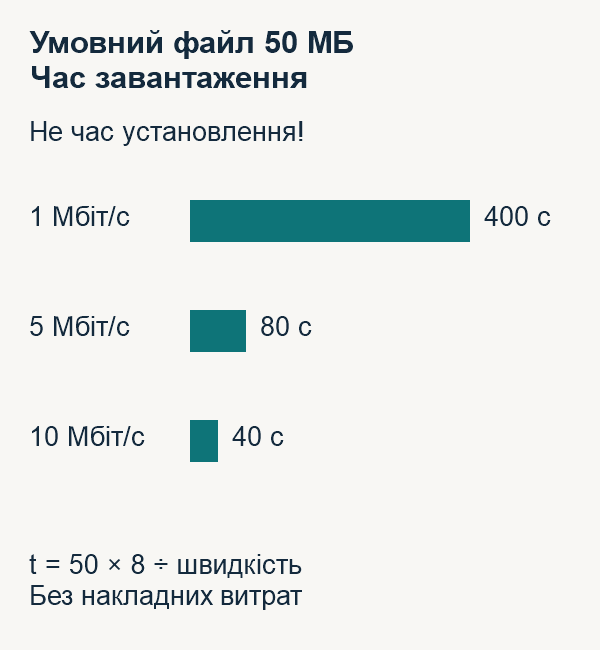
Відокремлюйте завантаження пакета від його встановлення. Тривалість отримання файла залежить від розміру й каналу, а запис у пам’ять і перезапуск мають власну тривалість. Наведений нижче розрахунок допомагає лише планувати завантаження; він не є таймером, після якого можна вимикати живлення.
Після натискання Update: дочекайтеся завершення
Перед остаточним запуском ще раз звірте назву файла або запропонований випуск. Якщо всі попередні перевірки пройдені, починайте процедуру та виконуйте повідомлення інтерфейсу. Не виймайте кабель, не вимикайте пристрій і не натискайте Reset під час запису. Залишайте сторінку доступною для повідомлень.
Під час перезапуску Wi-Fi або локальна панель можуть тимчасово зникнути. Не перетворюйте це одразу на серію примусових перезавантажень. Орієнтуйтеся на порядок та очікування з документації конкретної моделі. Коли передбачений час минув, але нормальний запуск не відбувся, перевірте опис відновлення у виробника або зверніться в підтримку.
Перевірка результату: мережа має працювати у вашому сценарії
Повторно відкрийте системну інформацію й запишіть установлену версію. Далі перевірте реєстрацію в мобільній мережі та вихід в інтернет. Якщо налаштування скинулися, відновіть їх способом, дозволеним інструкцією. Не починайте з імпорту чужого файла чи копії від іншого роутера.
- Підключіть основний телефон і ноутбук до потрібного Wi-Fi.
- Відкрийте кілька звичних сайтів та перевірте дротовий пристрій, якщо він є.
- Перевірте принтер, камери або NAS у межах власної мережі.
- Зіставте APN, локальні адреси та потрібні режими з попередніми нотатками.
- Перевірте гостьовий доступ і захист мережі, якщо ними користуєтеся.
Для останнього пункту є окрема інструкція із захисту Wi-Fi та 4G-роутера. Не оцінюйте успіх лише одним тестом швидкості: умови мобільної мережі змінюються. Важливіше підтвердити встановлену версію та відсутність проблем у потрібних щоденних задачах.
Якщо щось пішло інакше
Файл відхилено до встановлення. Збережіть повідомлення та повторно звірте модифікацію, ревізію, джерело й порядок переходу. Не шукайте спосіб обійти перевірку сумісності лише заради запуску.
Панель відкривається, але інтернету немає. Перегляньте статус SIM, APN і параметри підключення. Порівняйте їх із власними записами. Це інша ситуація, ніж пристрій, який узагалі не запускається.
Потрібне повернення старої версії. Перевірте, чи дозволяє його виробник для цього переходу. Експорт налаштувань не є файлом попередньої прошивки. Не застосовуйте інструкцію від іншої апаратної ревізії.
Для підтримки підготуйте: повну модель, ревізію, версію до та після процедури, офіційне джерело пакета, точний текст помилки й опис того, чи доступна локальна панель. Такий перелік допоможе обговорити наступну дію без повторного встановлення навмання.
Короткі відповіді перед оновленням
Чи потрібно обов’язково скидати налаштування?
Виконуйте вимоги конкретного випуску. Якщо скидання не зазначене, не додавайте його лише тому, що так зроблено у відео для іншої моделі.
Чи дасть оновлення більшу швидкість?
Може змінити поведінку пристрою, але приріст не гарантований. Вивчіть перелік виправлень, а причину повільного зв’язку перевіряйте окремо.
Що робити, якщо офіційного файла немає?
Уточніть передбачений спосіб у виробника або продавця: він може бути вбудованим чи залежати від операторської версії. Відсутність файла не робить пакет із форуму офіційною заміною.