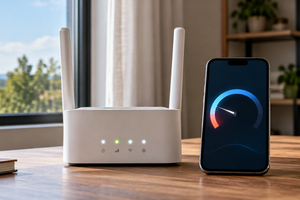
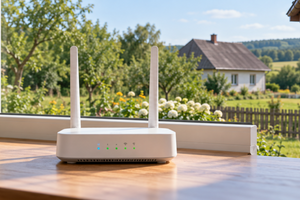
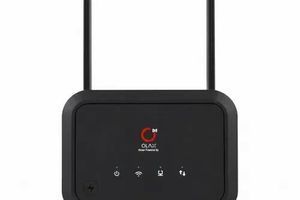
OLAX F90 — компактний USB 4G модем із Wi-Fi та двома портами для зовнішньої антени. Він приймає мобільний інтернет через SIM-картку та роздає його бездротовим пристроям. Це зручний варіант для резервного зв’язку, роботи з ноутбуком і доступу до мережі на дачі, якщо вам потрібні просте USB-живлення й невеликий корпус.
Нижче — практичний огляд за характеристиками моделі, зазначеними в нашій картці товару: як підключити OLAX F90, вибрати місце, перевірити сигнал та підібрати антену. Лабораторні вимірювання швидкості для цього матеріалу не проводилися. Перевірити актуальну ціну та купити OLAX F90 можна в каталозі LTE.com.ua.
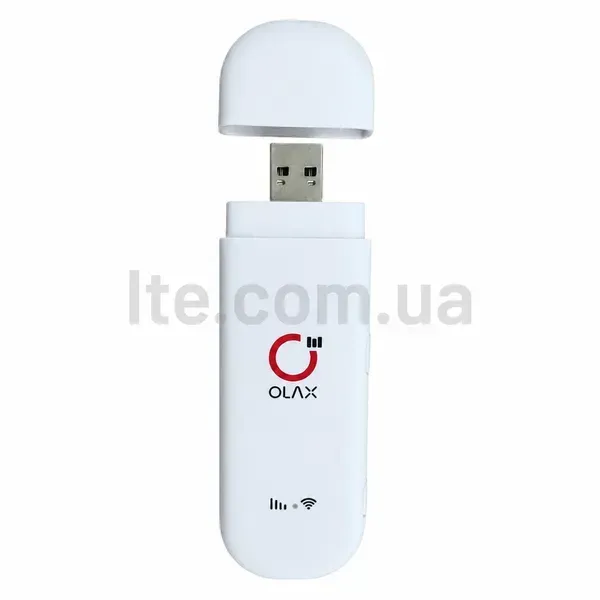
1. Кому підійде OLAX F90: дім, дача та резервний інтернет
Основна перевага формату — можливість створити локальну Wi-Fi мережу без кабельного провайдера. Вам потрібні SIM-картка з доступом до інтернету, покриття оператора та стабільне USB-живлення. Ноутбук, телефон і планшет підключаються до мережі модема, тому не потрібно постійно використовувати смартфон як точку доступу.
Три практичні сценарії
- Резерв для квартири. Якщо основний провайдер недоступний, F90 можна живити від відповідного павербанка. Мобільна мережа при цьому також має працювати.
- Інтернет на дачі. Спершу перевірте прийом біля вікна. За слабкого сигналу розгляньте сумісну зовнішню антену після діагностики.
- Тимчасове робоче місце. Компактний модем легко перенести між приміщеннями та підключити до USB-джерела живлення.
До 10 Wi-Fi підключень — це заявлена кількість клієнтів, а не гарантія комфортного перегляду відео на десяти екранах одночасно. Пропускна здатність мобільного каналу ділиться між користувачами. Якщо вам потрібні дротові підключення або покриття кількох кімнат, порівняйте модель зі стаціонарними 4G роутерами.
2. Характеристики OLAX F90 та їхнє практичне значення
| Параметр | Дані картки товару | Що це означає |
|---|---|---|
| Мобільна мережа | 4G LTE Cat.4, 3G | Доступ до мобільного інтернету; це не 5G модем |
| LTE діапазони | B1 / B3 / B7 / B8 / B20 | Потрібно звірити з мережею оператора у вашій місцевості |
| Теоретична швидкість | До 150 Мбіт/с приймання, до 50 Мбіт/с передавання | Верхня межа стандарту, а не обіцяний результат тесту |
| Wi-Fi | 2,4 ГГц, IEEE 802.11 b/g/n | Підключення смартфонів, планшетів і ноутбуків |
| Кількість клієнтів | До 10 пристроїв | Усі користувачі ділять доступну швидкість |
| SIM-картка | Mini-SIM | Меншу SIM встановлюйте лише із відповідним адаптером |
| Зовнішня антена | 2 порти, MIMO 2×2 | Потрібно перевірити точну геометрію роз’ємів |
| Живлення | USB, акумулятора немає | Модем потребує підключеного джерела живлення |
| Розміри | 100,6 × 32 × 12 мм | Компактний корпус для перенесення |
Перед замовленням звірте виконання конкретної партії, SIM-формат і антенні порти. Інші 4G модеми допоможуть порівняти формат пристрою та потрібні функції без переплати за невикористані можливості.
3. Як підключити та налаштувати OLAX F90
Послідовність першого запуску
- Перевірте, що SIM-картка активна, має баланс або пакет даних. Умови тарифу мають дозволяти потрібний вам спосіб користування.
- За вимкненого живлення встановіть SIM у правильній орієнтації. Не проштовхуйте невідповідний адаптер у слот.
- Підключіть модем до USB-джерела з параметрами, що відповідають маркуванню пристрою.
- Знайдіть Wi-Fi мережу та пароль на етикетці або в інструкції саме вашого модема. Дочекайтеся його запуску.
- Підключіть один пристрій і відкрийте сторінку керування за адресою з інструкції. Не використовуйте випадкові адреси з оглядів інших моделей.
- Перевірте реєстрацію в мережі. Якщо потрібно, введіть APN, наданий вашим оператором, і перевірте статус PIN-коду SIM.
- Змініть стандартний пароль Wi-Fi та пароль адміністратора, якщо інтерфейс дозволяє це зробити. Збережіть нові дані.
Схема 1. Базове підключення без зовнішньої антени
| Мобільна мережа оператора ↕ SIM-картка в OLAX F90 ↓ Wi-Fi 2,4 ГГц Ноутбук · смартфон · планшет |
USB-адаптер або павербанк ↓ живлення OLAX F90 Вбудованого акумулятора немає |
Не плутайте наявність USB із гарантованим передаванням інтернету до комп’ютера кабелем. У нашій картці підтверджено USB-живлення; можливість інших USB-режимів потрібно перевіряти окремо для конкретного виконання. Основний описаний тут спосіб підключення клієнтів — Wi-Fi.
4. Як отримати стабільніший 4G і Wi-Fi сигнал
Почніть із місця встановлення. Порівняйте кілька точок біля вікна та всередині кімнати, залишаючи модем нерухомим під час кожного тесту. Металеві предмети, закрита шафа та сусідні бездротові мережі можуть погіршувати зв’язок. Не залишайте корпус під прямим сонцем і не перекривайте відведення тепла.
Простий протокол перевірки
Виконайте по три вимірювання в кожній точці в однакових умовах: один підключений клієнт, без завантажень у фоні, той самий сервіс тестування. Запишіть швидкість приймання й передавання, затримку, час і місце. Повторіть перевірку ввечері — завантаження базової станції протягом доби змінюється. Обирайте місце за стабільністю результатів, а не за одним найкращим числом.
Якщо інтерфейс показує RSRP, RSRQ та SINR, враховуйте їх разом. Кількість смужок не пояснює всі проблеми каналу. У матеріалі як перевірити якість 4G сигналу розглянуто ці показники. Якщо телефон біля модема працює швидше, перевірте також Wi-Fi перешкоди та умови тарифу: це ще не доказ несправності F90.
5. Зовнішня MIMO антена для OLAX F90: що перевірити
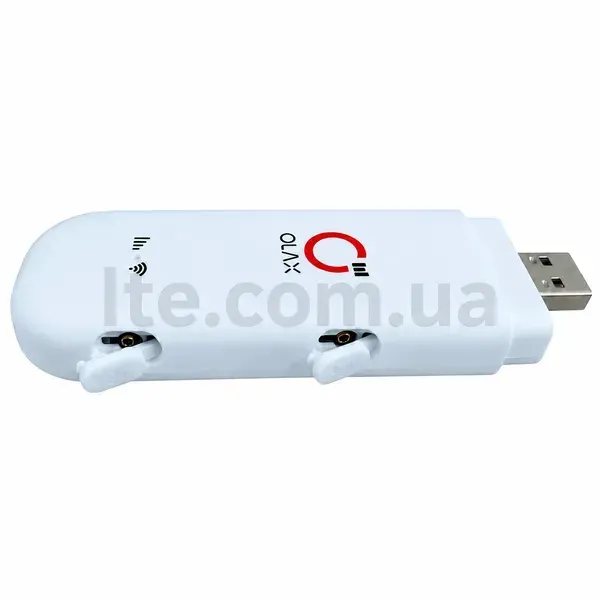
Два антенно-підключувальні порти та MIMO 2×2 дають можливість використати сумісне зовнішнє рішення. Антена може допомогти, коли слабкий прийом пов’язаний із розташуванням будинку або втратами сигналу всередині приміщення. Вона не усуває обмеження тарифу, аварії оператора чи перевантаження базової станції та не гарантує певного приросту швидкості.
Роз’єм, частоти, кабель — у такому порядку
Точний тип портів F90 у поточній картці не зазначений. Перед купівлею надішліть чітке фото роз’ємів або звірте їх з інструкцією конкретної партії. TS9, CRC9 та SMA не взаємозамінні. Не підключайте роз’єм із зусиллям і не замовляйте перехідник лише тому, що його радять для іншого USB-модема.
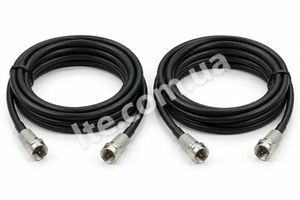
Антена повинна працювати на частотах мережі у вашій точці встановлення. Для MIMO комплекту потрібні два відповідні тракти підключення. Довжину кабелю обирайте за реальним маршрутом: зайві метри додають втрати, тому великий заявлений коефіцієнт підсилення не варто оцінювати без урахування кабелю й монтажу.
Схема 2. Підключення сумісної зовнішньої MIMO антени
| Зовнішня MIMO антена ↓ два кабельні тракти 2 сумісні перехідники ↓ до перевірених портів OLAX F90 + USB-живлення ↓ Wi-Fi Ваші пристрої |
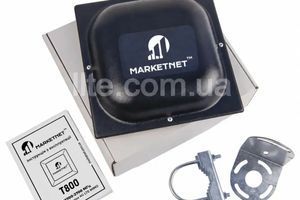
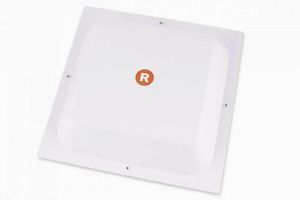
Перегляньте зовнішні 4G антени та інструкцію з підбору кабелю і перехідника. Якщо розглядаєте комплект RunBit Spider MIMO з кабелями, спершу підтвердьте тип переходників для вашого F90. Наявність варіантів SMA, TS9 і CRC9 у комплекті не означає автоматичну сумісність кожного з них із модемом.
6. USB-живлення та робота під час відключень світла
OLAX F90 не має вбудованого акумулятора. Для резервного інтернету підготуйте сумісне USB-живлення, перевірте фактичний запуск від павербанка та стабільність роботи до того, як зникне електрика. Деякі джерела можуть вимикатися за малого навантаження; несподівані перезапуски модема потребують перевірки джерела живлення та контакту.
Тривалість автономної роботи залежить від ємності павербанка, перетворення напруги й фактичного споживання. Без вимірювань не можна обіцяти конкретну кількість годин. Не використовуйте несправні адаптери, а USB-подовжувач вибирайте з урахуванням надійності живлення. Навіть повністю заряджений павербанк не забезпечить інтернет, якщо місцева базова станція не працює.
7. Як вибрати комплект і що робити, якщо інтернет повільний
| Ситуація | Перший крок | Що перевірити далі |
|---|---|---|
| Wi-Fi є, інтернету немає | Баланс, пакет даних, реєстрацію SIM | APN, PIN та покриття оператора |
| Періодичні перезапуски | Інше справне USB-джерело | Контакт, нагрівання, стабільність живлення |
| Біля вікна швидше | Залишити модем у кращій точці | Сумісну антену після перевірки портів |
| Повільно лише ввечері | Повторити тест в інший час | Завантаження мережі; порівняти іншого оператора |
| Погано тільки в дальній кімнаті | Тест поруч із модемом | Покриття Wi-Fi; інший формат роутера |
Для покупки складіть короткий список: F90, активна SIM, відповідне USB-живлення та, за потреби, перевірена антена з двома кабелями й переходниками. Не додавайте антенний комплект «про запас», поки не зрозуміли причину проблеми. Для докладнішої діагностики використайте статтю чому 4G інтернет повільний.
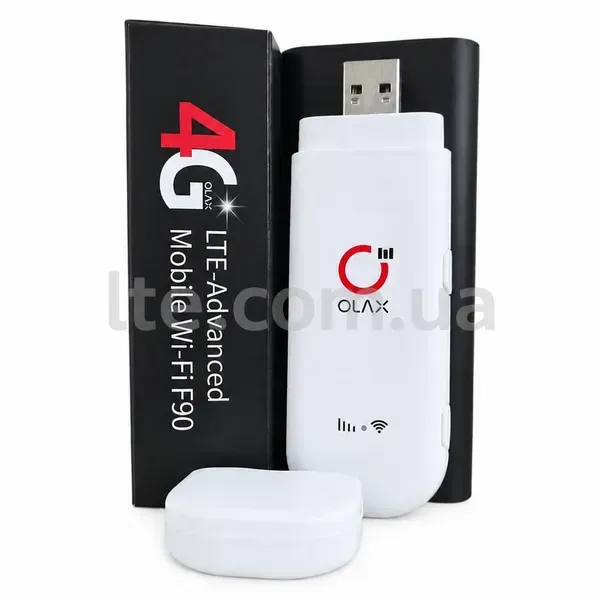
У LTE.com.ua можна замовити OLAX F90 та узгодити сумісні аксесуари перед покупкою. Перевірте актуальну наявність у картці, повідомте оператору магазину модель пристрою й надішліть фото його портів. Це допоможе підібрати комплект під конкретне завдання, а не лише за назвою. Умови відправлення описано на сторінці доставки та оплати.
8. FAQ: відповіді на запитання про OLAX F90
Чи потрібен комп’ютер для роботи OLAX F90?
Для описаного Wi-Fi режиму потрібне сумісне USB-живлення, а клієнти підключаються бездротово. Комп’ютер як постійне джерело живлення не обов’язковий.
Чи працює F90 від павербанка?
Так, за відповідних параметрів USB-виходу та стабільної подачі живлення. Перевірте роботу з вашим павербанком заздалегідь.
Яка SIM-картка потрібна?
У картці вказано Mini-SIM. Перевірте формат слота конкретного пристрою; для меншої картки потрібен відповідний адаптер без перекосу.
Чи можна підключити зовнішню антену?
У моделі зазначено два порти та MIMO 2×2. Сумісність антени, кабелів і переходників підтверджують за частотами та точним типом роз’ємів.
Який перехідник купити: TS9, CRC9 чи SMA?
Не вибирайте навмання. Фото портів і документація вашого виконання F90 потрібні для правильного визначення. Ці типи мають різну конструкцію.
Чому швидкість нижча за 150 Мбіт/с?
150 Мбіт/с — теоретична межа LTE Cat.4. Реальний результат залежить від сигналу, мережі, тарифу, навантаження та умов Wi-Fi.
Чи є в OLAX F90 акумулятор і 5G?
Ні: у картці зазначено USB-живлення без акумулятора та підтримку 4G/3G. Для інших функцій потрібно вибирати іншу модель.
Де дізнатися ціну та замовити OLAX F90?
Актуальна ціна, наявність і кнопка замовлення доступні в картці OLAX F90 на LTE.com.ua. Перед оплатою узгодьте потрібні аксесуари та комплектацію.