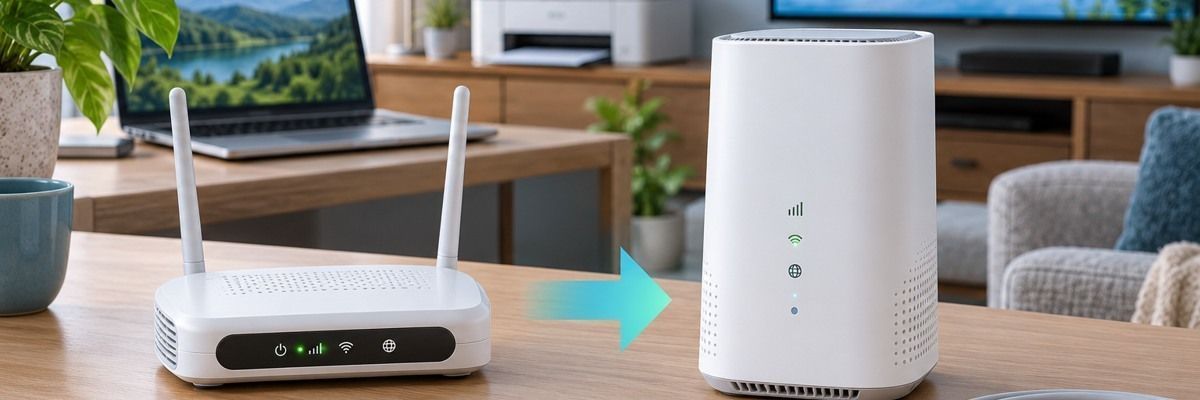
Щоб замінити 4G-роутер із мінімумом повторних налаштувань, спочатку запишіть параметри старої мережі, окремо перевірте інтернет на новому пристрої, а потім перенесіть сумісні налаштування Wi-Fi та LAN. Однакові назва мережі й пароль допоможуть багатьом клієнтам підключитися знову. Проте вони не переносять DHCP-резервування, правила доступу чи параметри SIM і не гарантують, що кожна камера або розетка одразу з’явиться онлайн.
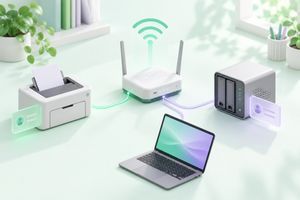
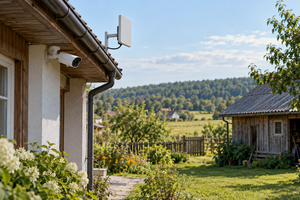
Обкладинка — згенерована ілюстрація, не фото конкретних моделей.
Уявімо квартиру: телевізор підключений кабелем, ноутбуки — через Wi-Fi, принтер має постійну локальну адресу, а кілька розумних пристроїв пам’ятають стару мережу. Завдання заміни — послідовно відновити ці зв’язки. Нижче наведено план для переходу з одного SIM-роутера на інший; назви меню звіряйте з інструкцією конкретної моделі та прошивки.
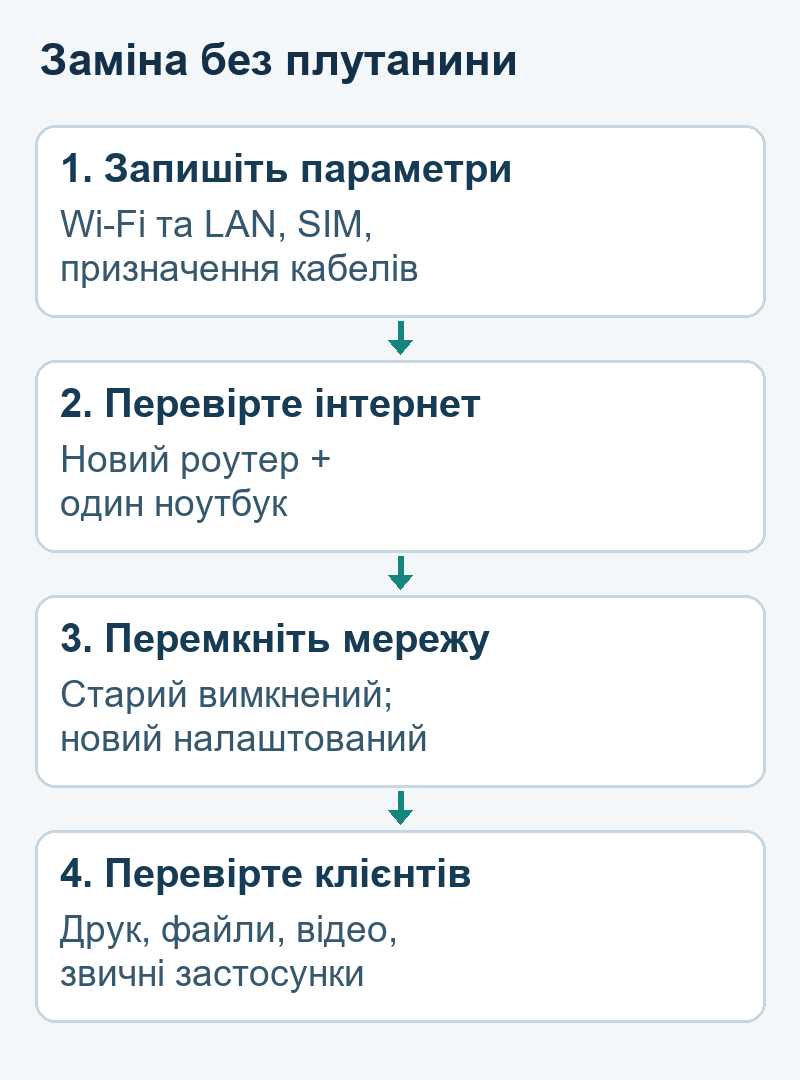
До заміни: складіть паспорт домашньої мережі
Поки старий роутер працює, відкрийте його панель керування з власного комп’ютера. Запишіть точні SSID — назви мереж 2,4 та 5 ГГц, якщо вони різні, — пароль Wi-Fi й тип захисту. Окремо збережіть адресу LAN, маску, діапазон DHCP та правила для принтера, NAS або камер. Для SIM знадобляться формат картки, стан номера та назва профілю підключення, якщо його вводили вручну.
Складіть короткий список клієнтів: що підключено кабелем, що використовує Wi-Fi, які пристрої мають ручні IP-адреси та які залежать від хмарного застосунку. Позначте важливі підключення: робочий комп’ютер, охоронну камеру, принтер. Це визначить порядок перевірки після переходу.
Збережіть резервну копію конфігурації, якщо така функція є. Файл і знімки меню тримайте приватно: у них можуть бути паролі й інші секретні параметри. Не скидайте старий пристрій до завершення перевірки нового. Він залишиться запасним варіантом, якщо виявиться несумісний антенний перехідник, непідтримуваний режим або проблема із SIM.
| Що записати | Навіщо це потрібно |
|---|---|
| SSID, пароль, захист | Відтворити сумісну бездротову мережу для наявних клієнтів. |
| LAN, DHCP, резервування | Зберегти узгоджений зв’язок із принтером, NAS та іншими локальними вузлами. |
| SIM, APN, особливі режими | Відновити мобільний канал за вимогами оператора й пристрою. |
| Кабелі та призначення портів | Повернути дротові пристрої саме в LAN, а не у виділений WAN. |
Що можна повторити вручну, а що залежить від моделі
SSID і пароль — це параметри мережі, які зазвичай можна ввести на новому роутері. Натомість файл резервної копії має формат, визначений виробником. Не завантажуйте конфігурацію від іншої моделі лише тому, що на корпусі той самий бренд. Спочатку перевірте дозволену сумісність моделі, ревізії та версії програмного забезпечення.
Наприклад, інструкція TP-Link для операторських пристроїв обмежує відновлення файлів тією самою моделлю. Це правило конкретної лінійки, а не підтвердження сумісності будь-яких двох маршрутизаторів. Для переходу між різними моделями практичніше виписати потрібні значення та налаштувати їх вручну.
Не переносіть без перевірки фіксацію LTE-діапазонів, нестандартні DNS, переадресацію портів або правила фільтрації. З’ясуйте, для чого кожне правило створене і чи потрібне воно тепер. Пароль адміністратора нового пристрою налаштуйте окремо від Wi-Fi. Старий конфігураційний файл залиште для відновлення старого роутера, якщо доведеться повернутися до нього.
Спочатку запустіть новий роутер як окремий пристрій
Підготуйте його штатний блок живлення, інструкцію та Ethernet-кабель, якщо є LAN. Однаковий штекер не означає однакової напруги або полярності, тому старий адаптер не варто переставляти автоматично. Так само перевірте формат SIM: Micro-SIM і Nano-SIM потребують відповідного слота. Не вставляйте картку силоміць і не обрізайте її навмання.
Перед вийманням SIM вимкніть старий роутер; у новий встановлюйте її відповідно до його посібника. Підключіть комп’ютер до нового пристрою кабелем або за початковими даними Wi-Fi з етикетки. Дочекайтеся визначення SIM та реєстрації в мережі. Якщо потрібен PIN, використовуйте перевірений код, а не серію здогадок.
Спершу залиште автоматичний профіль мобільного підключення, якщо це передбачено інструкцією. Коли інтернет не з’явився, звірте APN та інші параметри з оператором для конкретного тарифу. Довідка Zyxel щодо LTE-пристроїв також радить уточнювати APN у провайдера. Не копіюйте випадковий профіль із форуму.
Відкрийте кілька сайтів на підключеному ноутбуці. Для перевірки телефона вимкніть на ньому мобільні дані, інакше він може непомітно використати власну SIM. Поки немає підтвердженого інтернету через новий роутер, не починайте масово перепідключати телевізори та розумні пристрої. Спочатку має працювати сам канал, потім — домашня мережа.
Повторіть Wi-Fi так, щоб клієнти його впізнали
Введіть старі SSID та пароль точно, з урахуванням регістру, пробілів і символів. Якщо раніше були дві окремі мережі, запишіть обидві пари параметрів. Перевірте, що на новому роутері ввімкнені діапазони, які підтримують ваші клієнти. Пристрій лише з Wi-Fi 2,4 ГГц не підключиться до мережі, доступної тільки на 5 ГГц.
TP-Link описує збереження назви та пароля як спосіб спростити заміну для багатьох Wi-Fi-клієнтів. Водночас перевіряйте режим шифрування. В офіційній довідці для Tapo/Kasa серед важливих параметрів зазначено й тип захисту. Сумісність окремого пристрою визначає його документація.
Не повторюйте застарілий небезпечний захист лише заради автоматичного підключення. Якщо стара мережа використовувала WEP або WPA/TKIP, перехід варто поєднати з оновленням безпеки та ручним перепідключенням клієнтів. Для сучасної мережі орієнтуйтеся на WPA3 або сумісний WPA2/WPA3, а для техніки без WPA3 — на підтримуваний WPA2-AES. Рекомендації Apple для роутерів пояснюють відмінності цих режимів.
Коли нова мережа готова, вимкніть старий роутер і лише тоді переходьте до перевірки клієнтів з однаковим SSID. Так буде зрозуміло, до якого обладнання підключився телефон або принтер. Це не заборона на узгоджені точки доступу зі спільною назвою, а спосіб уникнути плутанини під час разової заміни двох незалежних маршрутизаторів.
Поверніть LAN-адреси та дротові підключення
Ім’я Wi-Fi не визначає локальну IP-мережу. Новий роутер може мати іншу адресу шлюзу та інший DHCP-пул. Наприклад, принтер із вручну заданою адресою 192.168.8.110 не стане коректним учасником мережі 192.168.1.0/24 лише тому, що ви повторили пароль. Тут потрібно узгодити адресацію за старим планом або переналаштувати відповідні клієнти.
Для простого переходу можна зберегти колишню LAN-підмережу, якщо це дозволяє новий пристрій і немає конфлікту з іншими підключеннями. Потім відтворіть потрібні DHCP-резервування за MAC-адресами. Детальні кроки є в окремому матеріалі про постійну адресу принтера або NAS. Не переносіть стару таблицю без звірки фактичних інтерфейсів клієнтів.
Після зміни адреси роутера панель керування відкриватиметься за новою адресою, а комп’ютеру може знадобитися повторне підключення для отримання параметрів. Кабелі телевізора, ПК і мережевого сховища підключіть до LAN-портів. Комбінований WAN/LAN має працювати в потрібній ролі; написи на корпусі та меню конкретної прошивки важливіші за звичне розташування гнізд.
Зіставте новий роутер із тим, що вже встановлено
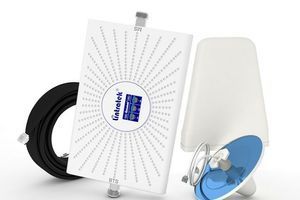
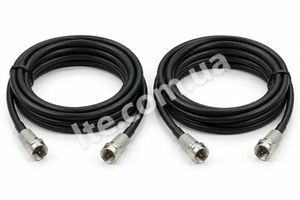
Перед покупкою порахуйте дротові пристрої, перевірте частоти Wi-Fi, формат SIM і роз’єми на антенному кабелі. Заміна роутера не означає автоматичної заміни антени: потрібно звірити її діапазони та обидва підключення MIMO. Старий кабель з SMA не під’єднується безпосередньо до TS9. Вибір перехідників пояснює посібник з антенних кабелів і роз’ємів.
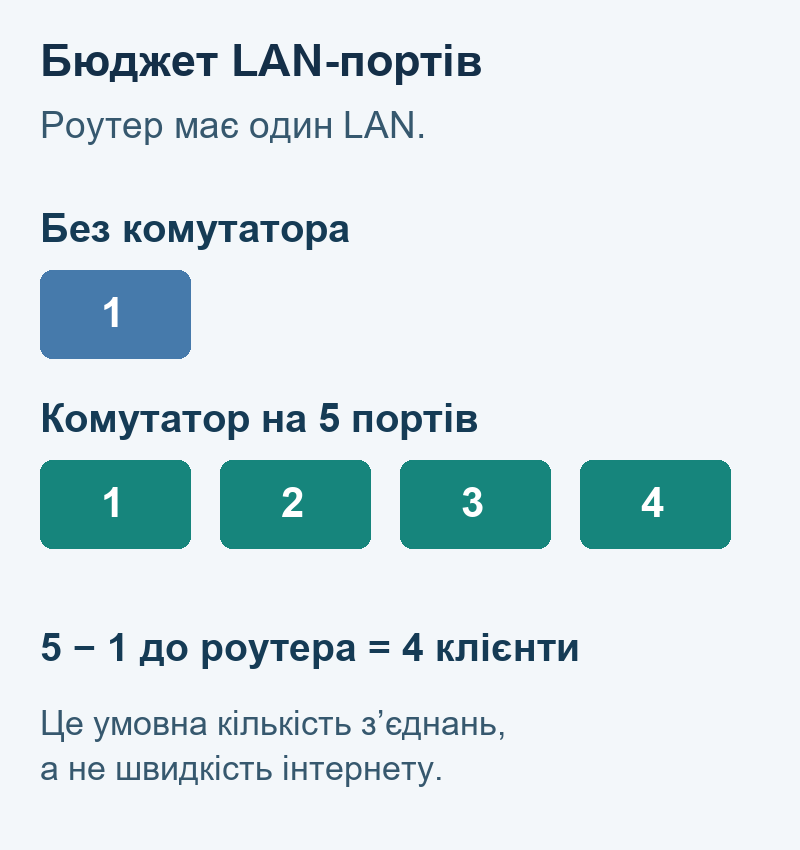
Для невеликої кількості дротових підключень можна розглянути Alcatel LINKHUB HH71VM: у перевіреній картці вказані Wi-Fi 2,4/5 ГГц, Micro-SIM, один гігабітний WAN/LAN та два TS9. Якщо треба залишити кілька кабельних клієнтів, заздалегідь передбачте сумісний комутатор. Наявність потрібного порту не підтверджує підтримку всіх старих правил у новій прошивці.
Якщо важливі кілька Ethernet-з’єднань і вже прокладене антенне підключення SMA, порівняйте Huawei B535-232a. Картка містить чотири гігабітні Ethernet-порти, один із роллю WAN, Wi-Fi 2,4/5 ГГц та два SMA. Перед замовленням уточніть доступні LAN-порти в обраному режимі й меню конкретної версії. Жодна з цих моделей не переносить конфігурацію іншого роутера лише через встановлення тієї самої SIM.
Після перемикання перевірте не значки, а робочі дії
Під’єднайте один ноутбук і перевірте сайти, потім телевізор та інші клієнти. Надрукуйте тестову сторінку, відкрийте файл із NAS, перегляньте камеру зі звичного застосунку. Для перевірки саме віддаленого доступу до своєї камери використайте телефон через мобільну мережу. Локальне відкриття з домашнього Wi-Fi не підтверджує доступ ззовні.
Якщо один клієнт залишився офлайн, перевіряйте його мережу, діапазон і захист окремо. Не скидайте всю домашню систему через одну розетку. За потреби заново додайте цей пристрій способом, який описав його виробник. Якщо проблема охоплює всіх, поверніться до перевірки мобільного підключення та LAN, а не змінюйте десятки клієнтських параметрів одночасно.
Коли потрібні функції підтверджені, збережіть конфігурацію вже нового роутера та оновіть паспорт мережі. Старий залиште вимкненим із приватною копією параметрів на час спостереження. Перед передаванням або продажем приберіть із нього свої дані за процедурою виробника. Заводське скидання не слід робити замість звичайного перезапуску: воно видаляє налаштування.
Короткі відповіді перед заміною
Чи вистачить переставити SIM-картку?
Для мобільного каналу цього іноді достатньо, якщо працює автоматичний профіль і немає обмежень. Проте Wi-Fi, LAN-адреси, DHCP-резервування та правила доступу належать налаштуванням роутера й потребують окремої перевірки.
Чи всі пристрої підключаться до старого SSID автоматично?
Ні. Однакові назва й пароль допомагають, але клієнту також потрібні сумісні діапазон та захист. Деякі пристрої доведеться перепідключити вручну. Не вважайте відсутність повторного запиту пароля доказом повної працездатності.
Як повернутися назад, якщо новий роутер не підходить?
Вимкніть новий пристрій, поверніть SIM у старий за його інструкцією, під’єднайте підписані кабелі та перевірте роботу. Цей варіант простіший, коли старий роутер не скинуто, а початкові параметри збережені до початку заміни.