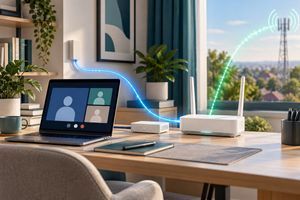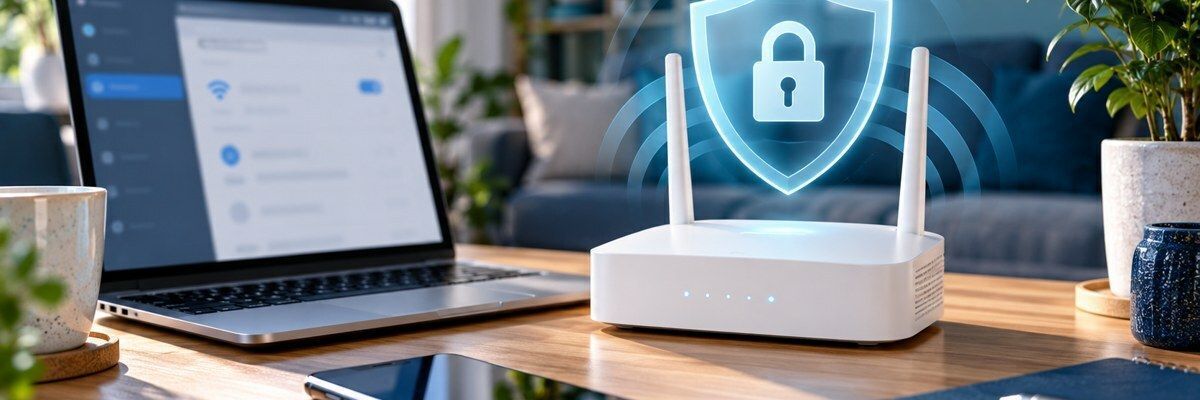
Обложка — сгенерированная тематическая иллюстрация, не фото конкретной модели.
Чтобы защитить 4G-роутер и домашний Wi-Fi, установите разные пароли для сети и администратора, выберите современное шифрование, отключите ненужный WPS и проверьте подключённые устройства. Для посетителей создайте отдельную гостевую сеть с ограничением доступа к домашним устройствам, если модель это поддерживает. Затем проверьте обновления прошивки и удалённое управление.
SIM-карта обеспечивает связь с оператором, но не определяет, кто пользуется вашим Wi-Fi. Защита нужна и стационарному роутеру дома, и карманному устройству в дороге. Названия меню отличаются между моделями, операторскими версиями и прошивками: ориентируйтесь на инструкцию именно своего устройства. Ниже — последовательность проверки без сброса настроек наугад.
С чего начать настройку безопасности 4G-роутера
Найдите точную модель и аппаратную ревизию на этикетке. Откройте официальную инструкцию и проверьте способ входа в веб-интерфейс или приложение. Адрес страницы управления возьмите из документации либо параметров текущего подключения. Не вводите пароль администратора на сайте, найденном по рекламному объявлению, и не устанавливайте случайный «помощник настройки».
Работайте со своего ноутбука или телефона, подключённого к роутеру. При наличии LAN-порта кабель поможет сохранить доступ во время изменения Wi-Fi. Запишите важные параметры интернета и сохраните резервную копию конфигурации, если производитель это предусмотрел. Такой файл может содержать секретные данные: храните его приватно. Меняйте по одному параметру и проверяйте результат.
Пароль администратора и пароль Wi-Fi: в чём разница
Пароль Wi-Fi позволяет подключить телефон, телевизор или ноутбук к беспроводной сети. Пароль администратора открывает управление роутером: изменение DNS, параметров сети и других функций. Даже длинный пароль Wi-Fi не компенсирует оставленный стандартный доступ к административной панели. Используйте для этих двух задач разные секреты.
| Настройка | Что проверить | Ожидаемый результат |
|---|---|---|
| Администратор | Стандартный или повторно используемый пароль | Отдельный уникальный пароль управления |
| Домашний Wi-Fi | Пароль, тип защиты, оба диапазона | Шифрование и доступ только своим устройствам |
| WPS | Состояние функции, включая PIN | Ненужный WPS отключён |
| Гостевой Wi-Fi | Пароль и разрешения доступа к LAN | Гости получают интернет без лишнего доступа к дому |
| Управление из интернета | Нужно ли оно владельцу | Ненужный удалённый доступ отключён |
| Прошивка | Модель, ревизия, официальная версия | Установлены доступные исправления производителя |
Как поменять пароль на роутере и сохранить доступ
- Войдите в локальную панель по инструкции производителя.
- Найдите раздел администратора, учётной записи или системного управления. Установите новый уникальный пароль и сохраните его в менеджере паролей.
- Проверьте повторный вход. Если браузер сохранил старый пароль, обновите соответствующую запись.
- Откройте параметры WLAN/Wi-Fi и задайте другой надёжный пароль домашней сети.
- Проверьте оба диапазона, если 2,4 и 5 ГГц настраиваются отдельно. Сохраните изменения и подключите свои устройства заново.
После смены пароля Wi-Fi беспроводная связь с роутером может прерваться — это ожидаемо. Выберите свою сеть и введите новый пароль. Если телефон подставляет старый, удалите сохранённое подключение и создайте его повторно. Заранее учтите телевизор, принтер, камеры и другие устройства, которым тоже понадобится новый доступ.
Не используйте номер телефона, адрес квартиры, название магазина или короткую последовательность цифр. Лучше создать длинный случайный пароль в менеджере паролей; практический ориентир — от 16 символов, если устройство это позволяет. Для ручного ввода подойдёт длинная непредсказуемая фраза, сгенерированная независимо от личных данных. Не публикуйте готовый пароль в отзывах или снимках настроек.
Почему длина пароля имеет значение
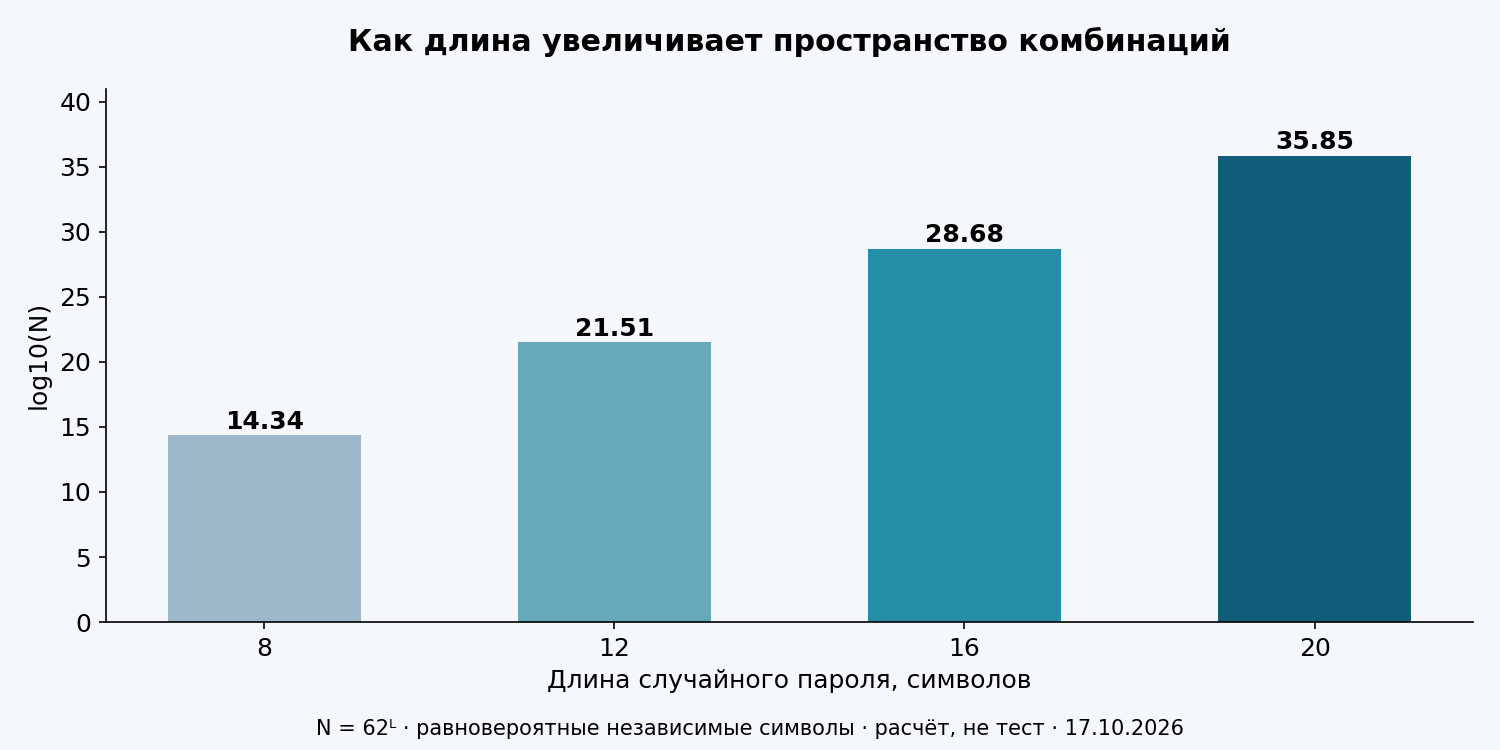
График показывает только математический пример: число возможных строк N = 62L, если каждый символ независимо и равновероятно выбран из 26 строчных латинских букв, 26 прописных и 10 цифр. По вертикали — log10(N), по горизонтали — длина L. Это расчёт редакции от 17.10.2026, а не испытание взлома, время подбора или оценка конкретного протокола.
Для длины 8, 12, 16 и 20 символов log10(N) составляет примерно 14,34; 21,51; 28,68 и 35,85. Словарное слово с годом рождения не соответствует условиям примера. Длина полезна вместе со случайностью и уникальностью; она не защищает от передачи пароля постороннему человеку или поддельной странице входа.
WPA2-AES или WPA3: какую защиту Wi-Fi выбрать
Если роутер и все необходимые устройства поддерживают WPA3-Personal, проверьте работу этого режима. Для совместимого оборудования без WPA3 используйте WPA2-Personal с AES. Смешанный WPA2/WPA3 может помочь со старыми клиентами, но его возможности зависят от реализации. Не выбирайте открытую сеть, WEP или устаревший WPA/TKIP ради подключения одного старого устройства.
Wi-Fi 6, диапазон 5 ГГц и категория LTE — разные характеристики. Наличие одной из них не подтверждает нужный режим шифрования. Для камер, розеток и старых ноутбуков совместимость проверяйте отдельно. После изменения защиты протестируйте каждое важное устройство; при необходимости рассмотрите его обновление либо отдельную изолированную сеть, которую поддерживает оборудование.
Что такое WPS и как его отключить
WPS упрощает подключение без ручного ввода основного пароля. В зависимости от модели он работает через кнопку или PIN-код. Это не пароль администратора и не название типа шифрования. Если все устройства уже подключены и функция не нужна, найдите WPS в настройках Wi-Fi и отключите доступные режимы, особенно ненужное подключение через PIN.
Как проверить, кто подключён к Wi-Fi
Откройте список клиентов: он может называться «Подключённые устройства», «WLAN clients» или «DHCP clients». Сравните записи со своими телефонами, ноутбуками и домашней техникой. Название устройства не всегда понятно, а современные телефоны могут использовать приватные MAC-адреса. Неизвестное имя само по себе ещё не доказывает постороннее подключение.
Отключайте собственные устройства по одному и обновляйте список. Учитывайте, что DHCP-таблица может сохранять неактивные аренды адресов: проверяйте также статус активности. Если клиент не опознан, поменяйте пароль Wi-Fi, отключите ненужный WPS и подключите только свою технику. Блокирование одного MAC-адреса не заменяет этих действий.
Гостевая сеть Wi-Fi: отдельный доступ для посетителей
Создайте гостевой SSID со своим паролем и шифрованием. Отключите разрешение гостям пользоваться локальной сетью, если оно не нужно. Отдельно проверьте изоляцию гостевых клиентов друг от друга: это другой параметр. Второй SSID без правил изоляции не гарантирует отделения от основной сети, а 2,4 и 5 ГГц сами по себе такого отделения не создают.
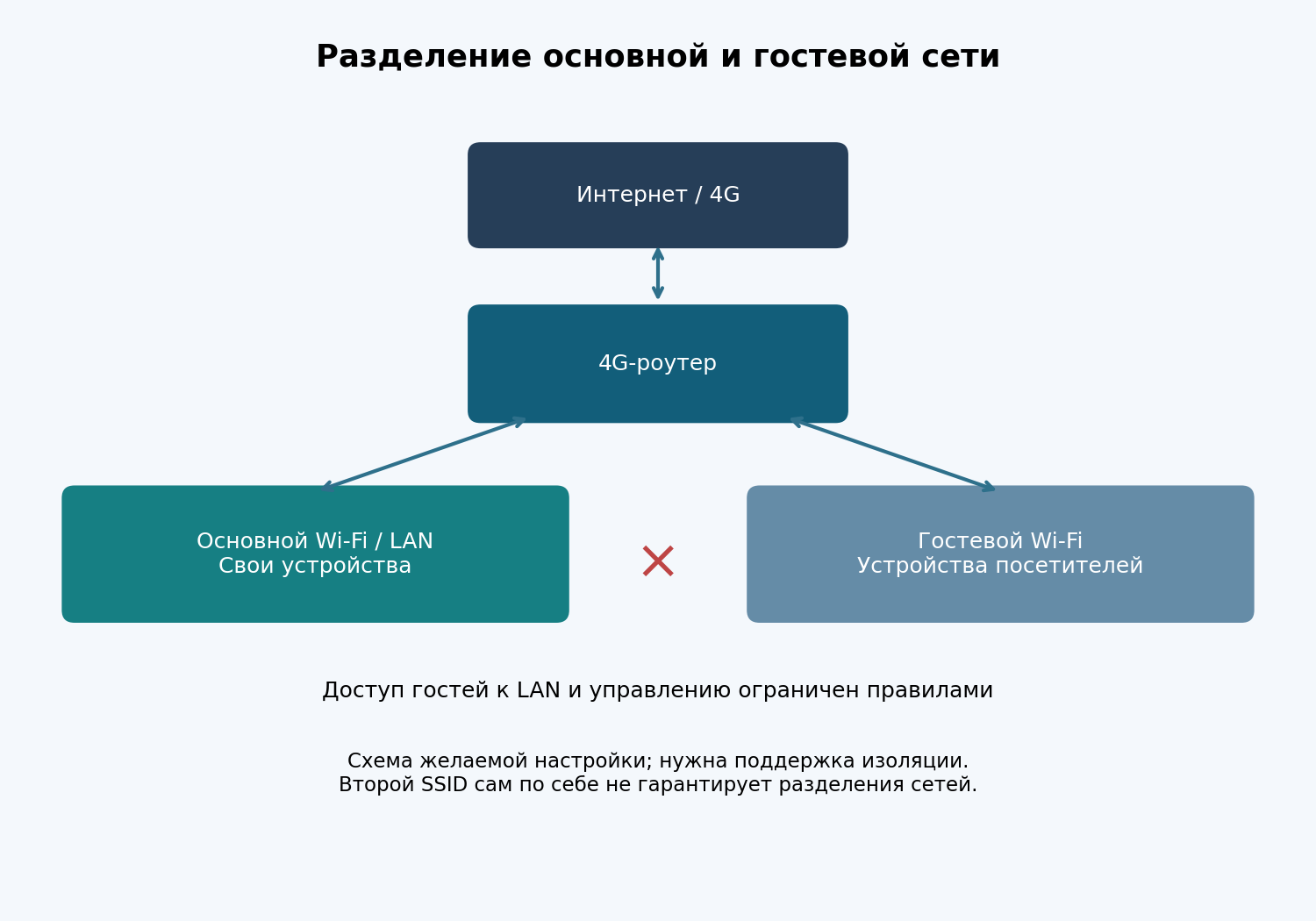
Схема показывает желаемую конфигурацию при условии поддержки и включения соответствующих правил. Проверьте её со своего телефона в гостевой сети: интернет должен работать, а доступ к домашнему принтеру, хранилищу и управлению роутером — ограничиваться согласно инструкции. В режиме точки доступа поведение может отличаться. Не проверяйте изоляцию только командой ping: отсутствие ответа не доказывает полной блокировки.
Для временных гостей используйте срок действия или расписание, если функция доступна. Не оставляйте гостевую сеть без пароля после визита. Камеры и устройства умного дома отделяйте с учётом их работы: изоляция может прервать локальное управление. Если 4G-роутер не имеет нужных правил, рассмотрите дополнительный маршрутизатор с подтверждённой поддержкой изоляции.
Прошивка и удалённое управление
Ищите обновления в официальном приложении, панели или на странице поддержки производителя. Файл должен соответствовать точной модели, аппаратной ревизии и региональной либо операторской версии. Не устанавливайте прошивку «от похожего роутера». Перед обновлением обеспечьте стабильное питание, прочитайте примечания к версии и не отключайте устройство во время установки.
Проверьте функции Remote Management, Web access from WAN или похожие. Если управление из интернета не используется, отключите его. Облачная учётная запись производителя может иметь отдельные правила: защитите её уникальным паролем и многофакторной проверкой, если она доступна. Не открывайте административную панель во внешнюю сеть ради удобства.
Какой роутер рассмотреть для домашней сети
Начните с необходимых функций безопасности и проверки поддержки конкретной прошивки. В каталоге LTE есть стационарный Zyxel LTE3316-M604, 4G Wi-Fi роутер ZTE MF286 и Huawei B535-232a. Это варианты для проверки характеристик, а не обещание одинаковых меню, WPA3 или гостевой изоляции у всех трёх моделей.
Сравните 4G-роутеры с SIM-картой и прочитайте критерии выбора роутера для дома. Перед покупкой попросите проверить точную модификацию, доступность обновлений, тип шифрования и нужный режим гостевого доступа. Менеджеру достаточно назвать модель и задачу; сообщать свой действующий пароль не нужно.
Частые вопросы
Защищает ли скрытое название Wi-Fi?
Скрытие SSID не заменяет шифрование и сильный пароль. Сеть не становится невидимой для всех средств обнаружения; сосредоточьтесь на защите доступа.
Нужно ли менять пароль каждую неделю?
Важнее иметь длинный уникальный пароль. Замените его после разглашения, подозрительного доступа или передачи оборудования другому владельцу. Для гостей удобнее отдельное подключение.
Достаточно ли заблокировать неизвестный телефон?
Нет. Выясните, кому принадлежит запись, а при подтверждённом постороннем доступе измените пароль Wi-Fi и проверьте WPS. Фильтр MAC-адресов — только дополнительный инструмент.
Нужно ли сбрасывать роутер после покупки?
Для нового устройства следуйте официальной процедуре запуска. Для бывшего в использовании проверьте рекомендованный производителем сброс и повторную настройку. Сначала сохраните нужные параметры своего интернета.
Итоговая проверка: разные пароли администратора и Wi-Fi; актуальное шифрование; ненужный WPS отключён; клиенты опознаны; гостевые разрешения проверены; прошивка и удалённое управление просмотрены. После перезапуска убедитесь, что настройки сохранились и собственные устройства имеют доступ.
Технические источники: TP-Link: гостевая сеть и режимы изоляции; TP-Link: WPA2 и WPA3; Huawei: пароль управления роутером. Проверено 17.10.2026.