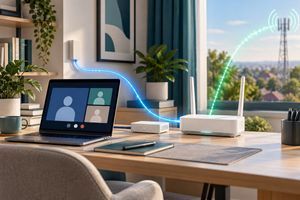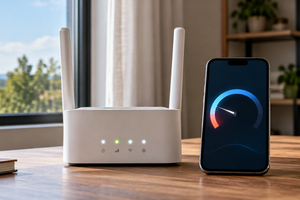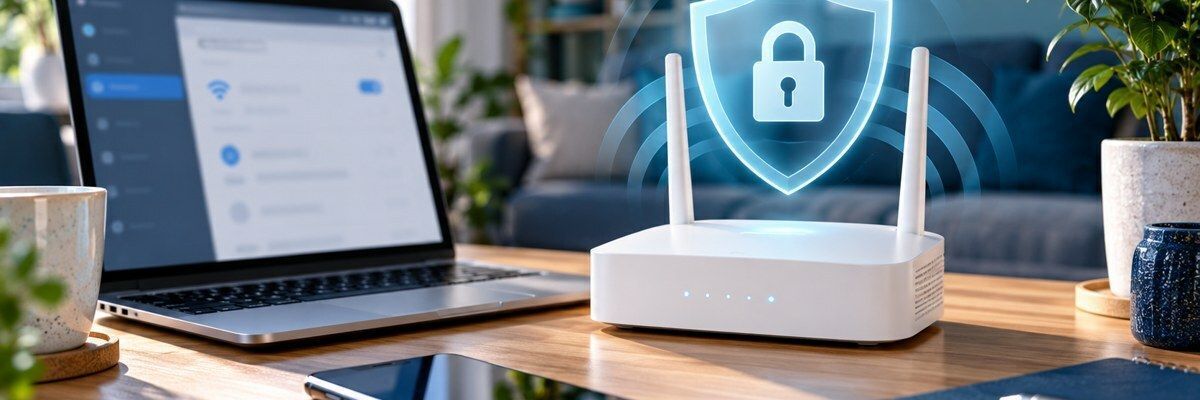
Обкладинка — згенерована тематична ілюстрація, не фото конкретної моделі.
Щоб захистити 4G-роутер і домашній Wi-Fi, встановіть різні паролі для мережі та адміністратора, виберіть сучасне шифрування, вимкніть непотрібний WPS і перевірте підключені пристрої. Для відвідувачів створіть окрему гостьову мережу з обмеженим доступом до домашніх пристроїв, якщо ваша модель це підтримує. Далі перевірте оновлення прошивки та віддалене керування.
SIM-картка забезпечує зв’язок з оператором, але не визначає, хто користується вашим Wi-Fi. Захист потрібен і стаціонарному роутеру вдома, і кишеньковому пристрою в дорозі. Назви меню відрізняються між моделями, операторськими версіями та прошивками: орієнтуйтеся на інструкцію саме свого пристрою. Нижче — послідовність перевірки без скидання налаштувань навмання.
З чого почати налаштування безпеки 4G-роутера
Знайдіть точну модель і апаратну ревізію на етикетці. Відкрийте офіційну інструкцію та перевірте, як увійти до вебінтерфейсу або застосунку. Адресу сторінки керування беріть з документації чи параметрів поточного підключення. Не вводьте пароль адміністратора на сайті, знайденому за рекламним оголошенням, і не встановлюйте випадковий «помічник налаштування».
Працюйте зі свого ноутбука або телефона, підключеного до роутера. Якщо є LAN-порт, кабель допоможе зберегти доступ під час зміни Wi-Fi. Запишіть важливі параметри інтернету та збережіть резервну копію конфігурації, якщо це передбачено виробником. Такий файл може містити секретні дані, тому тримайте його приватно. Змінюйте по одному параметру й перевіряйте результат.
Пароль адміністратора і пароль Wi-Fi: у чому різниця
Пароль Wi-Fi дозволяє приєднати телефон, телевізор або ноутбук до бездротової мережі. Пароль адміністратора відкриває керування роутером: зміну DNS, параметрів мережі та інших функцій. Навіть довгий пароль Wi-Fi не компенсує залишений стандартний доступ до адміністративної панелі. Використовуйте для цих двох завдань різні секрети.
| Налаштування | Що перевірити | Очікуваний результат |
|---|---|---|
| Адміністратор | Стандартний або повторно використаний пароль | Окремий унікальний пароль керування |
| Домашній Wi-Fi | Пароль, тип захисту, обидва діапазони | Шифрування та доступ лише своїм пристроям |
| WPS | Стан функції, зокрема режим PIN | Непотрібний WPS вимкнений |
| Гостьовий Wi-Fi | Пароль і дозволи доступу до LAN | Гості мають інтернет без зайвого доступу до дому |
| Керування з інтернету | Чи потрібне воно власнику | Непотрібний віддалений доступ вимкнений |
| Прошивка | Модель, ревізія, офіційна версія | Встановлені доступні виправлення виробника |
Як змінити пароль на роутері та зберегти доступ
- Увійдіть до локальної панелі за інструкцією виробника.
- Знайдіть розділ адміністратора, облікового запису або системного керування. Встановіть новий унікальний пароль і збережіть його в менеджері паролів.
- Перевірте повторний вхід. Якщо браузер зберіг старий пароль, оновіть відповідний запис.
- Відкрийте налаштування WLAN/Wi-Fi та задайте інший надійний пароль для домашньої мережі.
- Перевірте обидва діапазони, якщо 2,4 і 5 ГГц мають окремі налаштування. Збережіть зміни та підключіть свої пристрої заново.
Після зміни Wi-Fi пароля бездротовий зв’язок з роутером може обірватися — це очікувано. Виберіть свою мережу та введіть новий пароль. Якщо телефон уперто підставляє старий, видаліть збережене підключення й створіть його повторно. Заздалегідь врахуйте телевізор, принтер, камери та інші пристрої, яким також знадобиться новий доступ.
Не використовуйте номер телефону, адресу квартири, назву магазину або коротку послідовність цифр. Краще створити довгий випадковий пароль у менеджері паролів; практичний орієнтир — від 16 символів, якщо пристрій це дозволяє. Для ручного введення підійде довга непередбачувана фраза, згенерована незалежно від особистих даних. Не публікуйте готовий пароль у відгуках чи знімках налаштувань.
Чому довжина пароля має значення
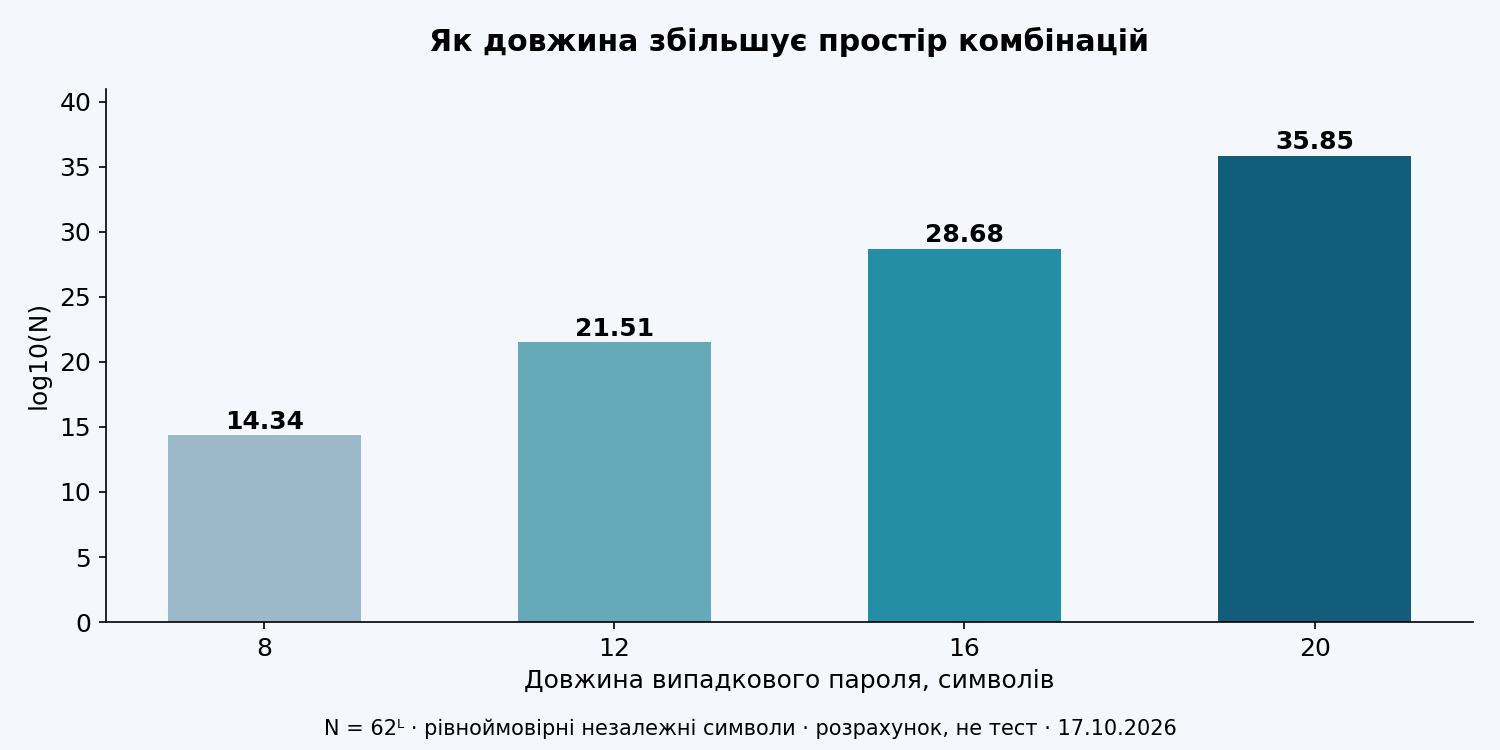
Графік нижче показує лише математичний приклад: кількість можливих рядків N = 62L, якщо кожний символ незалежно й рівноймовірно обраний з 26 малих латинських літер, 26 великих і 10 цифр. По вертикалі — log10(N), по горизонталі — довжина L. Це розрахунок редакції від 17.10.2026, а не тест злому, час підбору чи оцінка конкретного протоколу.
Для довжин 8, 12, 16 і 20 символів log10(N) становить приблизно 14,34; 21,51; 28,68 і 35,85. Словникове слово з роком народження не відповідає умовам цього прикладу. Довжина корисна разом із випадковістю та унікальністю; вона не захищає від передавання пароля сторонній людині або підробленій сторінці входу.
WPA2-AES чи WPA3: який захист Wi-Fi вибрати
Якщо роутер і всі потрібні пристрої підтримують WPA3-Personal, перевірте роботу цього режиму. Для сумісного обладнання без WPA3 використовуйте WPA2-Personal із AES. Змішаний WPA2/WPA3 може допомогти зі старішими клієнтами, але його можливості залежать від реалізації. Не обирайте відкриту мережу, WEP або застарілий WPA/TKIP заради підключення одного старого пристрою.
Wi-Fi 6, діапазон 5 ГГц і категорія LTE — різні характеристики. Наявність однієї з них не є підтвердженням потрібного режиму шифрування. Для камер, розеток та старих ноутбуків перевіряйте сумісність окремо. Після зміни захисту протестуйте кожний важливий пристрій; за потреби розгляньте його оновлення або окрему ізольовану мережу, яку підтримує обладнання.
Що таке WPS і як його вимкнути
WPS спрощує підключення без ручного введення основного пароля. Залежно від моделі він працює через кнопку або PIN-код. Це не пароль адміністратора і не назва типу шифрування. Якщо всі пристрої вже підключені й функція не потрібна, знайдіть WPS у налаштуваннях Wi-Fi та вимкніть доступні режими, особливо непотрібне підключення через PIN.
Як перевірити, хто підключений до Wi-Fi
Відкрийте список клієнтів: він може називатися «Підключені пристрої», «WLAN clients» або «DHCP clients». Порівняйте записи зі своїми телефонами, ноутбуками та домашньою технікою. Назва пристрою не завжди зрозуміла, а сучасні телефони можуть використовувати приватні MAC-адреси. Невідоме ім’я саме по собі ще не доводить стороннє підключення.
Від’єднуйте власні пристрої по одному та оновлюйте список. Врахуйте, що DHCP-таблиця може зберігати неактивні оренди адрес: перевіряйте також статус активності. Якщо клієнт не впізнаний, змініть пароль Wi-Fi, вимкніть непотрібний WPS та підключіть тільки свою техніку. Блокування однієї MAC-адреси не замінює цих кроків.
Гостьова мережа Wi-Fi: окремий доступ для відвідувачів
Створіть гостьовий SSID із власним паролем та шифруванням. Вимкніть дозвіл гостям користуватися локальною мережею, якщо він не потрібний. Окремо перевірте ізоляцію гостьових клієнтів між собою: це інший параметр. Другий SSID без правил ізоляції не гарантує відділення від основної мережі, а 2,4 і 5 ГГц самі по собі не створюють такого відділення.
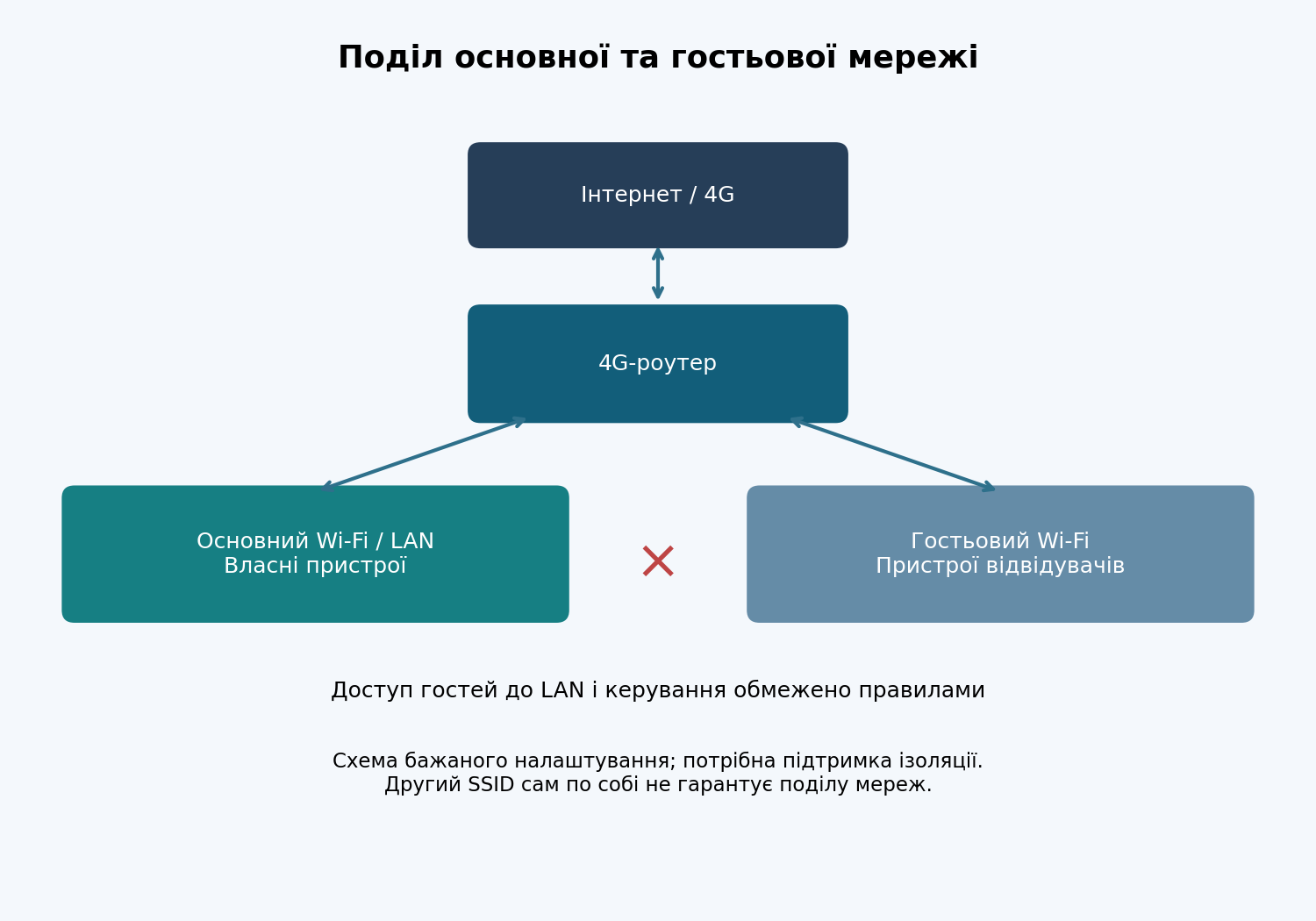
Схема показує бажану конфігурацію за умови підтримки та ввімкнення відповідних правил. Перевірте її з власного телефона в гостьовій мережі: інтернет має працювати, а доступ до домашнього принтера, сховища та керування роутером — бути обмежений згідно з інструкцією. У режимі точки доступу поведінка може відрізнятися. Не перевіряйте ізоляцію лише командою ping: відсутність відповіді не доводить повного блокування.
Для тимчасових гостей використовуйте строк дії або розклад, якщо функція доступна. Не залишайте гостьову мережу без пароля після візиту. Камери й пристрої розумного дому варто відокремлювати лише з урахуванням їхньої роботи: ізоляція може перервати локальне керування. Якщо ваш 4G-роутер не має потрібних правил, розгляньте додатковий маршрутизатор із підтвердженою підтримкою ізоляції.
Прошивка та віддалене керування
Шукайте оновлення в офіційному застосунку, панелі або на сторінці підтримки виробника. Файл має відповідати точній моделі, апаратній ревізії та регіональній чи операторській версії. Не встановлюйте прошивку «від схожого роутера». Перед оновленням забезпечте стабільне живлення, прочитайте примітки до версії та не вимикайте пристрій під час встановлення.
Перевірте функції Remote Management, Web access from WAN або подібні. Якщо керування з інтернету не використовується, вимкніть його. Хмарний обліковий запис виробника може мати окремі правила: захистіть його унікальним паролем і багатофакторною перевіркою, якщо вона доступна. Не відкривайте адміністративну панель у зовнішню мережу заради зручності.
Який роутер розглядати для домашньої мережі
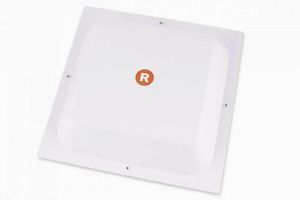
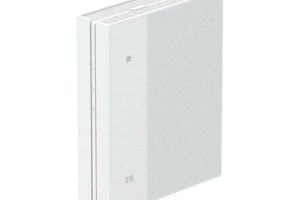
Почніть із потрібних функцій безпеки та перевірки підтримки конкретної прошивки. У каталозі LTE є стаціонарний Zyxel LTE3316-M604, 4G Wi-Fi роутер ZTE MF286 і Huawei B535-232a. Ці посилання — варіанти для перевірки характеристик, а не обіцянка однакових меню, WPA3 чи гостьової ізоляції в усіх трьох моделях.
Порівняйте 4G-роутери з SIM-карткою та прочитайте критерії вибору роутера для дому. Перед покупкою попросіть перевірити точну модифікацію, доступність оновлень, тип шифрування й потрібний режим гостьового доступу. Менеджеру достатньо назвати модель і завдання; надсилати свій чинний пароль не потрібно.
Поширені запитання
Чи захищає прихована назва Wi-Fi?
Приховування SSID не замінює шифрування та сильного пароля. Мережа не стає невидимою для всіх засобів виявлення; зосередьтеся на захисті доступу.
Чи потрібно міняти пароль щотижня?
Важливіше мати довгий унікальний пароль. Замініть його після розголошення, підозрілого доступу або передавання обладнання іншому власнику. Для гостей зручніший окремий доступ.
Чи достатньо заблокувати невідомий телефон?
Ні. З’ясуйте, кому належить запис, а за підтвердженого стороннього доступу змініть Wi-Fi пароль і перевірте WPS. Фільтр MAC-адрес є лише додатковим інструментом.
Чи потрібно скидати роутер після покупки?
Для нового пристрою дотримуйтеся офіційного запуску. Для вживаного перевірте рекомендоване виробником скидання та повторне налаштування. Спершу збережіть потрібні параметри свого інтернету.
Підсумкова перевірка: різні паролі адміністратора та Wi-Fi; актуальне шифрування; непотрібний WPS вимкнений; клієнти впізнані; гостьові дозволи перевірені; прошивка та віддалене керування переглянуті. Після перезапуску переконайтеся, що налаштування збереглися й власні пристрої мають доступ.
Технічні джерела: TP-Link: гостьова мережа та режими ізоляції; TP-Link: WPA2 і WPA3; Huawei: пароль керування роутером. Перевірено 17.10.2026.