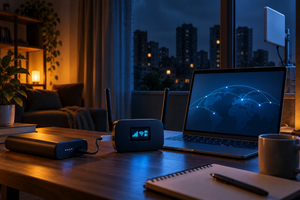
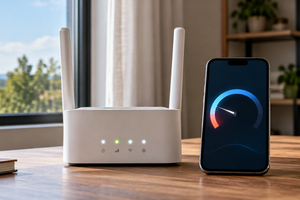
Оптичний інтернет зник, а ноутбук досі підключений до Wi-Fi: знайома ситуація під час робочого дзвінка. Резервний інтернет через 4G допомагає повернути доступ, але для автоматичного переходу недостатньо просто купити ще один роутер. Потрібні два налаштовані канали, правильний пріоритет і перевірка доступності мережі.
Цей посібник — про автоматичне перемикання з оптики або Ethernet на LTE для квартири, будинку та невеликого офісу. Розберемо схеми підключення, вимоги до обладнання, тестування резерву й контроль трафіку. Якщо головне питання — робота без електрики, окремо прочитайте посібник про 4G інтернет під час відключень світла: резерв каналу та резерв живлення потрібно перевіряти окремо.
1. Що таке failover і чому Wi-Fi не підтверджує інтернет
Failover означає перехід на запасний канал, коли основне підключення перестає працювати. У звичайному режимі домашня мережа використовує провайдера через WAN-порт. Якщо роутер виявляє відмову, він спрямовує нові з'єднання через мобільний модуль або другий WAN. Повернення на відновлений основний канал називають failback.
Wi-Fi — це локальне з'єднання телефона чи ноутбука з роутером. Воно може залишатися активним, навіть коли провайдер недоступний. Саме тому індикатор Wi-Fi та вставлена SIM-картка ще не доводять, що резерв запрацює. Потрібно перевірити вихід в інтернет через кожен канал і сценарій відмови.
Автоматичне перемикання не завжди проходить без паузи. Може змінитися зовнішня IP-адреса, а відеодзвінок, VPN або завантаження — потребувати повторного підключення. Мета домашнього резерву — швидко відновити доступ без ручного переналаштування всієї мережі; безперервність кожної сесії слід перевіряти в потрібному застосунку.
2. Три схеми резервного інтернету для дому
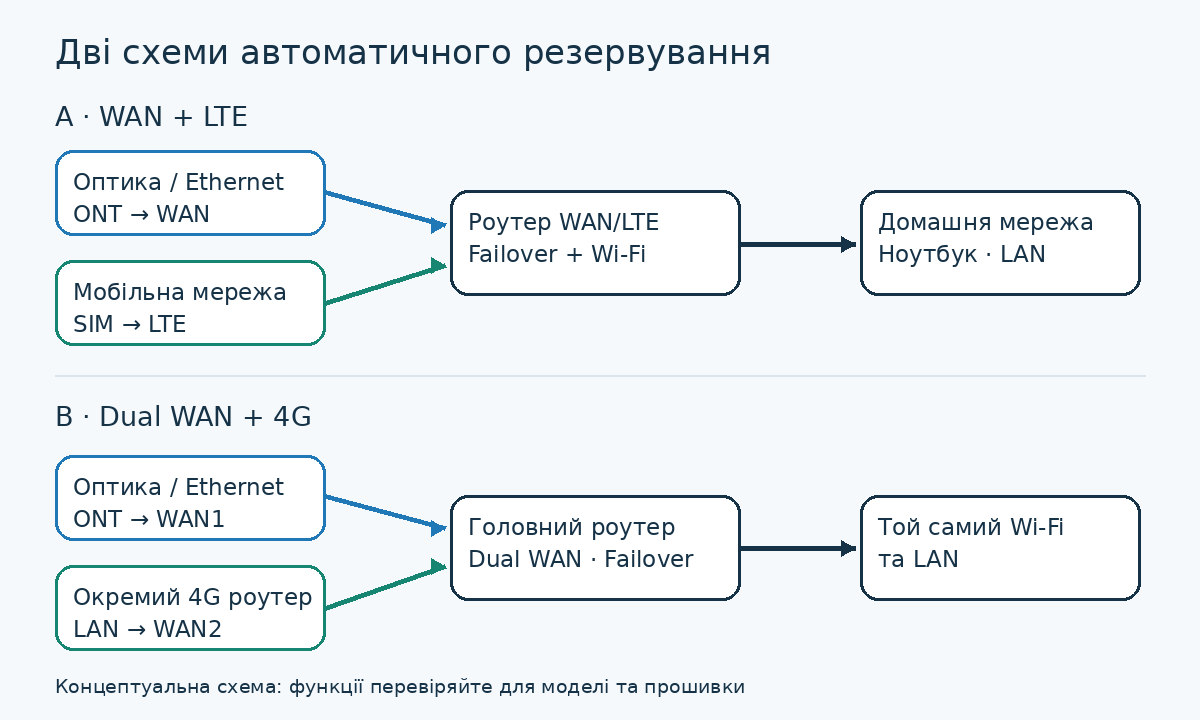
Почніть зі схеми, а вже потім вибирайте модель. Для простого робочого місця вистачає окремої мобільної точки доступу. Для телевізора, принтера, кількох комп'ютерів і постійного Wi-Fi зручніше один головний роутер, який керує переходом між каналами.
| Схема | Як підключають | Головна перевірка |
|---|---|---|
| Один WAN/LTE роутер | ONT або кабель провайдера у WAN, SIM у роутері | Підтримка автоматичного резервування у конкретній прошивці |
| Головний Dual WAN + окремий 4G роутер | Провайдер у WAN1, LAN мобільного роутера у WAN2 | Другий порт справді налаштовується як WAN |
| Окремий 4G Wi-Fi для ручного переходу | Ноутбук вручну підключають до іншої мережі | Заряд, SIM і доступність потрібних сервісів |
3. Що перевірити в роутері до покупки
Наявність SIM-слота, LAN і WAN не гарантує failover. У різних версіях одного пристрою відрізняються режими роботи й програмні можливості. Просіть підтвердження для точної моделі, апаратної ревізії та встановленої прошивки: чи працює Ethernet як основний канал, LTE як резерв і чи є автоматичне повернення.
- Тип основного підключення. DHCP, PPPoE та параметри VLAN уточнюйте у провайдера. Якщо ONT уже виконує маршрутизацію, схема буде іншою, ніж у режимі bridge.
- Режим резервування. Шукайте WAN Priority, LTE Backup, Dual WAN або Failover в інструкції. Назви меню залежать від виробника.
- Контроль доступності. З'ясуйте, чи перевіряється лише кабель, чи також доступ до зовнішніх вузлів.
- Порти й покриття. Порахуйте Ethernet-пристрої, потрібні точки доступу та розміщення обладнання.
- Повернення на WAN. Перевірте, чи функція є, чи її треба ввімкнути, як відбувається повторний перехід.
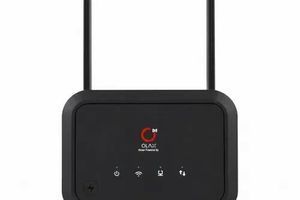
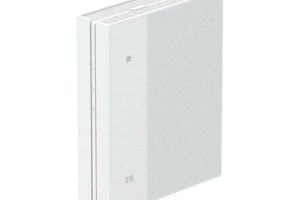
У каталозі є OLAX AX9 Pro з акумулятором. Постачальник OLAX описує автоматичне перемикання WAN/LTE, але перед замовленням варто підтвердити цю функцію на конкретному екземплярі. ZTE MF296R можна розглядати як окреме джерело LTE через Ethernet для сумісного головного роутера; вбудований failover не слід припускати лише за наявністю WAN/LAN.
4. Як налаштувати автоматичне перемикання WAN → LTE
Наведений порядок універсальний; точні кнопки беріть з інструкції вашої моделі. До початку збережіть чинні налаштування та параметри провайдера. Не скидайте роутер до заводського стану лише заради ввімкнення резерву: можна втратити робоче основне підключення.
- Перевірте основний WAN. Підключіть провайдера за його схемою та переконайтеся, що відкриваються сайти, працюють DNS і потрібні робочі сервіси.
- Підготуйте SIM. Активуйте тариф, перевірте пакет даних, формат картки й дозвіл використання в роутері. APN вводьте за даними оператора.
- Протестуйте LTE окремо. Тимчасово використайте мобільний канал і відкрийте браузер, відеозв'язок та корпоративний сервіс.
- Увімкніть резервування. Призначте Ethernet/WAN основним, LTE або WAN2 — запасним. Для резерву вибирайте Failover, якщо він доступний.
- Налаштуйте перевірку каналу. Використайте підтримуваний виробником спосіб контролю інтернету, а не тільки індикатор фізичного з'єднання.
- Перевірте повернення. За потреби ввімкніть failback і затримку повернення, якщо така настройка є. Збережіть конфігурацію.
Для сумісних TP-Link LTE в режимі бездротового маршрутизатора виробник описує ввімкнення 3G/4G Backup у мережевих налаштуваннях. Це приклад, а не однаковий шлях для всіх роутерів. Прошивка оператора або інша апаратна версія можуть мати інше меню.
5. Якщо 4G роутер підключений до другого WAN
У схемі з двома пристроями головний роутер зберігає домашні адреси, Wi-Fi та правила мережі. Мобільний роутер забезпечує запасний інтернет через свій LAN. З'єднайте його LAN кабелем з портом, призначеним як WAN2 на головному, і налаштуйте отримання адреси відповідно до інструкції.
Уникайте однакових підмереж з обох боків WAN2. Наприклад, домашню LAN можна залишити 192.168.1.0/24, а мережу окремого LTE-роутера задати 192.168.8.0/24. Це приклад адресації; перевірте, чи такі адреси не використовує ваш VPN. Зміни робіть усвідомлено, записавши нову адресу входу.
Подвійна маршрутизація може додати NAT. Звичайний перегляд сайтів часто працює, проте вхідні підключення, окремі VPN і віддалений доступ можуть вимагати додаткового налаштування. Мобільний оператор також може використовувати CGNAT. Не обіцяйте доступ з інтернету до домашнього пристрою лише на підставі наявності пункту «переадресація портів».
6. Чому підключений WAN не завжди означає працюючий канал
Кабель між роутером і ONT залишається підключеним, коли проблема виникає далі в мережі провайдера. Якщо резервування реагує тільки на втрату фізичного зв'язку, такого збою воно може не помітити. Для цього потрібна перевірка доступності — наприклад, підтримувані пристроєм ping або DNS-запити.
Один зовнішній вузол також може тимчасово не відповідати. Якщо меню дозволяє, виберіть кілька контрольних цілей і критерій відмови відповідно до документації. Надто чутливі налаштування створюють зайві переходи, а надто повільні збільшують паузу. Універсального «ідеального» інтервалу немає: перевірте результат у своїй мережі.
7. Чеклист випробування: чотири ситуації
Тестуйте у зручний час, коли коротка пауза не завадить роботі. Залиште один ноутбук підключеним до головного роутера; не перемикайте його вручну на інший Wi-Fi. Інакше ви перевірите запасну точку доступу, а не автоматичне резервування.
| Випробування | Що спостерігати | Що записати |
|---|---|---|
| Від'єднати Ethernet WAN | Перехід на LTE/WAN2 без зміни Wi-Fi клієнта | Час появи доступу та активний канал |
| Кабель є, інтернет провайдера недоступний | Чи виявляє роутер відмову за WAN | Результат контрольного тесту доступності |
| Повернути основне з'єднання | Повернення на WAN за налаштованим пріоритетом | Час і поведінку робочих застосунків |
| Вимкнути мережеве живлення | Роботу всіх потрібних пристроїв від резерву | Перезапуски та фактичну автономність |
8. Як не витратити мобільний пакет за один вечір
Після переходу на 4G резерв використовують усі дозволені клієнти: ноутбуки, телевізори, телефони та фонові служби. Особливо непомітні синхронізація хмарних папок і оновлення. Якщо роутер підтримує правила для резервного WAN, обмежте необов'язкові пристрої або встановіть повідомлення про витрачений обсяг.
Для планування використайте оцінку: трафік у ГБ ≈ середня швидкість потоку в Мбіт/с × години × 0,45. Формула для десяткових ГБ не враховує весь службовий трафік й коливання бітрейту. Вона показує порядок величини, а не фактичне споживання конкретного відеосервісу.
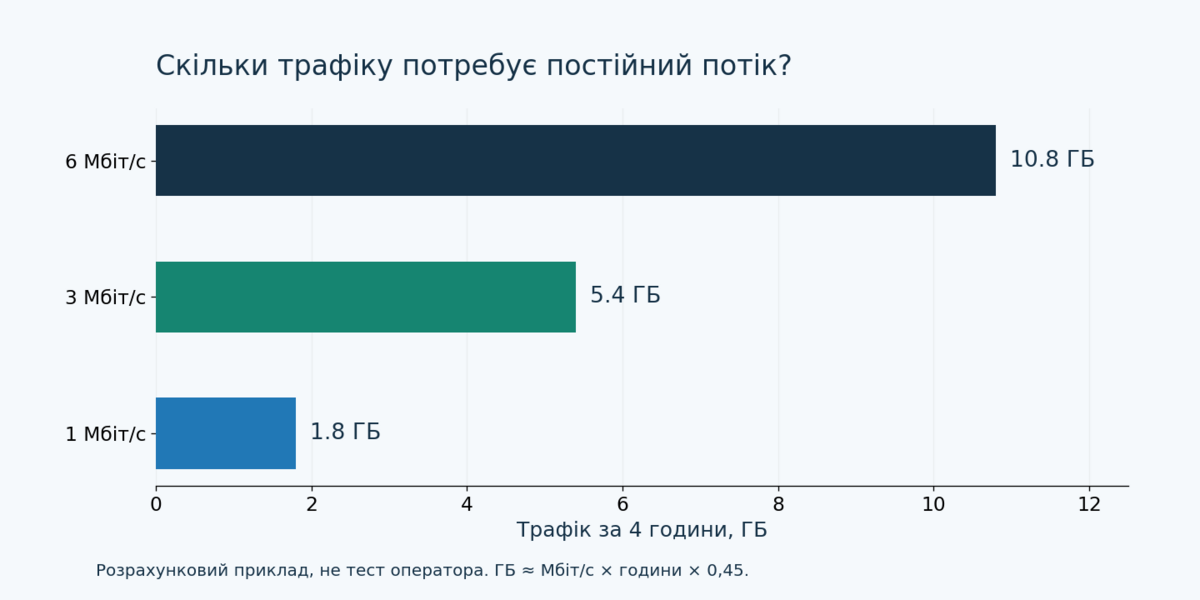
Для чотирьох годин постійного потоку 1 Мбіт/с виходить приблизно 1,8 ГБ; 3 Мбіт/с — 5,4 ГБ; 6 Мбіт/с — 10,8 ГБ. Це навчальний розрахунок, не вимірювання мережі оператора. Реальні витрати дивіться в кабінеті оператора та лічильнику роутера; вони можуть відрізнятися.
9. Живлення та сигнал: що ще потрібно резерву
За автоматичне перемикання відповідає головний роутер. Якщо він вимкнеться, акумулятор у другому LTE-пристрої не врятує домашній Wi-Fi. Живлення потрібне всьому робочому ланцюжку: головному роутеру, мобільному пристрою, необхідній точці доступу, а для оптики — також ONT.
Добирайте джерело за напругою, полярністю, штекером і потужністю кожного пристрою. Варіанти є в розділі зарядних станцій та павербанків. Час роботи визначають реальне споживання та втрати; батарея роутера не є універсальним живленням для ONT або комутатора.
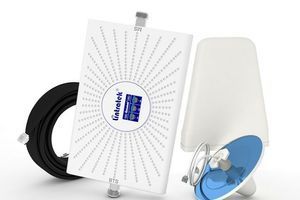
LTE протестуйте саме в місці встановлення і за кількох умов навантаження. Якщо приймання слабке, спершу порівняйте розміщення та SIM різних операторів. Комплект RunBit Spider MIMO з кабелями доречний після підтвердження потреби у зовнішній антені й сумісності входів. Він не додає функцію failover роутеру та не гарантує роботу перевантаженої базової станції.
10. Відповіді перед вибором резервного каналу
Чи потрібні дві SIM-картки?
Для схеми «оптика + 4G» достатньо однієї активної SIM. Запасна картка іншого оператора корисна для ручної альтернативи. Автоматична зміна SIM потребує окремої підтримки пристроєм.
Чи збережеться назва домашнього Wi-Fi?
Так, якщо клієнти залишаються на тому самому головному роутері, а змінюється його зовнішній канал. Доступ до локального принтера залежить від вашої схеми LAN, а робочі інтернет-сесії можуть відновлюватися повторно.
Чи будь-який USB-порт підтримує 4G модем?
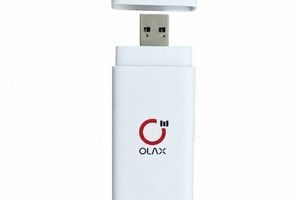
Ні. Порт може призначатися для накопичувача або сервісу. Перевірте підтримку мобільного інтернету, список сумісних модемів і резервування для вашої прошивки.
Чи можна скласти швидкості оптики та LTE?
Звичайне балансування сесій не означає додавання швидкості для одного завантаження. Об'єднання каналів в один потік потребує інших рішень і не є базовою функцією failover.
Чому після переходу не працює корпоративний VPN?
Причиною може бути нова IP-адреса, обмеження сервера чи особливості мобільної мережі. Перепідключіть VPN і перевірте вимоги з адміністратором. Цей сервіс варто випробувати до першого аварійного переходу.
Що підготувати для підбору: модель головного роутера, тип підключення провайдера, кількість LAN-пристроїв, результати LTE-тесту та бажану автономність. З цими даними легше вибрати схему з одного або двох пристроїв. Надійність резерву підтверджує контрольний тест переходу і повернення, а не напис «4G» на коробці.
Технічні джерела: TP-Link: налаштування мобільного резерву; ASUS: Dual WAN, Failover та Load Balance; OLAX: можливості AX9 Pro. Перевірено 7 жовтня 2026 року. Можливості залежать від моделі й прошивки.